
Como gravar jogos no Android com o Google Play Games
Armazene e transmita seus jogos com o app oficial do Google.


Resumo em 30 segundos
- Como gravar jogos com o Google Play Games
Uma das novidades mais aguardadas ultimamente – e que finalmente chegou aos aparelhos Android – é o recurso de gravação de jogos diretamente pelo seu dispositivo Android por meio do Google Play Games. Não importa se você é youtuber, se está gravando um tutorial ou apenas querendo compartilhar o seu jogo com os amigos: esse novo recurso é excelente para quem é fã de gravar o seu gameplay.
Como gravar jogos com o Google Play Games
Passo 1 – Abra o Play Games e selecione o seu jogo
Abra o Play Games, como você já está acostumado, e selecione o jogo do qual você gostaria de gravar o seu gameplay para exibir mais detalhes. Por fim, selecione a opção de gravação.

Passo 2 – Selecione as configurações de gravação

Na tela seguinte, você deverá escolher as suas opções de gravação. São duas opções disponíveis, a saber:
- SD – 480p: Menor resolução, gerando arquivos mais leves ao custo de um gráfico menos detalhado e mais pixelado.
- HD – 720p: Esse é o tradicional HD, utilizado na maioria dos gameplay via youtuber. A qualidade do vídeo é ideal, mas o tamanho do arquivo final é maior.
Quando estiver satisfeito com a sua escolha, selecione “Próxima” e vá para a próxima tela.
Passo 3 – Prepare-se!

Leia os avisos do Google, pois são bem importantes. É um aviso de que tudo o que acontecer na sua tela estará sendo gravado, incluindo possíveis notificações, ligações feitas ou recebidas, senhas digitadas, sons tocados e tudo mais – basicamente qualquer pessoa que for assistir irá ver as exatas mesmas coisas que você estiver vendo ou ouvindo em seu dispositivo móvel.
Lembre-se: certifique-se de que o seu aparelho possui uma boa reserva de espaço para salvar o vídeo que você estará produzindo. Quanto maior a duração do vídeo, maior deverá ser o espaço de que o seu dispositivo deverá dispor, especialmente se você estiver fazendo a gravação em HD.
Quando estiver pronto, escolha a opção “Iniciar” para começar a sua gravação.
Passo 4 – Começar!
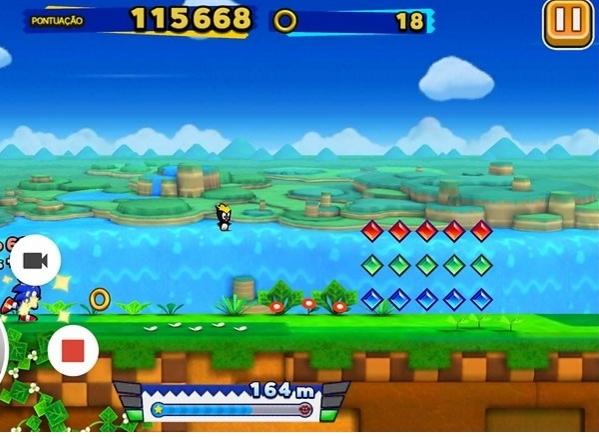
Assim que você tiver escolhido a opção para iniciar a gravação, o dispositivo irá fazer uma contagem regressiva interna de 3 segundos e então começar a gravar. Aí é só fazer o seu melhor durante a gravação e deixar tudo pronto para todos verem depois!
Quando a gravação for encerrada, o Play Games exibirá ferramentas que permitem o upload direto para o YouTube ou a opção de editar e armazenar o vídeo no seu próprio aparelho.
Comentários