
Como gravar CD, DVD e Blu-Ray com o Nero 2015
O Nero 2015 Platinum permite gravar CDs de musicas, dados, DVDs de filmes e até Blu-rays com qualidade Ultra HD.


Resumo em 30 segundos
- Como gravar CD e DVD com Nero 2015
O Nero 2015 Platinum é a suíte mais completa para otimizar o armazenamento e organização de seus arquivos multimídias, não apenas no seu computador, mas também em mídias ficas, como CDs, DVDs e até mesmo Blu-rays em qualidade Ultra HD.
Durante o período Trial de 15 dias, você pode experimentar as melhores funções do programa, referência há anos em gravação de CDs, e que se atualiza a cada edição para acomodar as necessidades de seus usuários e acompanhar o avanço de novas tecnologias.
Se você deseja fazer o backup de informações ou apenas deseja gravar cds de música, DVD de filmes ou aproveitar filmes em Blu-ray 4K, siga esse pequeno passo a passo e aproveite tudo que o Nero 2015 tem a oferecer!
Como gravar CD e DVD com Nero 2015
Passo 1
Instalar o Nero 2015 Platinum

Passo 2
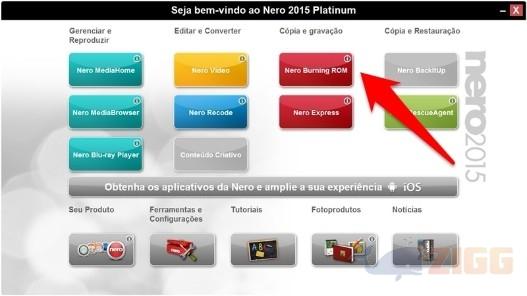
Clique em Nero Burning ROM na página inicial do Programa
Passo 3
Escolha o tipo de mídia física

Você pode gravar cds de músicas, dados ou optar por DVDs e até mesmo Blu-ray. Basta escolher na caixa indicada acima, no canto superior esquerdo. Escolha a opção que melhor lhe atende e clique em NOVO.
Passo 4
Selecione s arquivos no seu computador

Na área da esquerda, você pode navegar entre as pastas do seu computador e escolher arquivos que serão gravados. Você pode clicar duas vezes para abri-los e conferir seu conteúdo antes de manda-los para gravação.
Clique e arraste o documento desejado para a área da esquerda para adiciona-lo ao seu projeto. Você também pode arrastar documentos de pastas abertas do seu computador, não precisando se restringir à interface do Nero 2015. Se o espaço do disco for insuficiente para o tamanho dos arquivos selecionados, uma barra em vermelho aparecerá.

Passo 5
Gravar CDs e DVDs

Clique no botão Gravar para iniciar o processo de gravação padrão do Nero 2015, com as definições de fábrica pré-selecionadas.
Experimente o Nero 2015 e veja porque ele é um dos melhores Programas de Gravação de CDs e DVDs.
Comentários