
Como encontrar arquivos duplicados no PC
Saiba como encontrar e eliminar automaticamente arquivos duplicados no PC

Resumo em 30 segundos
- Como encontrar arquivos duplicados no PC
- Passo 1 Defina os critérios de busca
- Passo 2 Local da busca

Um dos motivos de lentidão no computador é a quantidade de espaço consumida pelos arquivos. Além de remover todo o lixo do PC com os programas de limpeza comuns, uma boa forma de liberar espaço do HD é removendo arquivos duplicados. Muitas vezes, temos armazenadas músicas, imagens e documentos repetidos que só ocupam espaço desnecessáriamente.
Para encontrar esses arquivos iguais, temos uma ótima ferramenta gratuita: o Duplicate Cleaner, um software desenvolvido especialmente para isso. Com ele você poderá encontrar facilmente, todos os arquivos duplicados do computador e removê-los com segurança. O programa possui uma interface organizada e totalmente em português.
A ferramenta é muito fácil de usar e o auxilia em todo o processo para encontrar arquivos iguais. Ele traz opções de pesquisa inclusa para procurar por um tipo de arquivo específico, sejam imagens, MP3 ou vídeos. Dessa forma, você terá um computador muito mais limpo e rápido.
Como encontrar arquivos duplicados no PC
Passo 1 Defina os critérios de busca
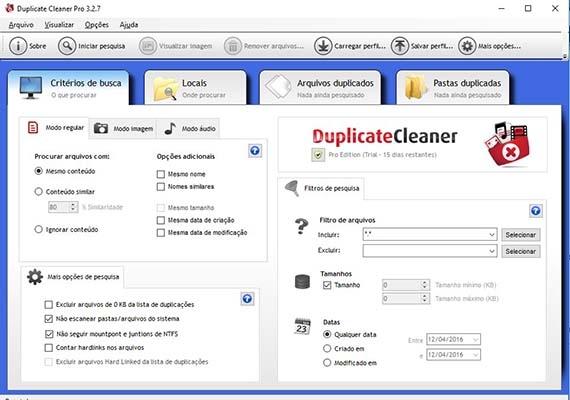
O primeiro passo para encontrar os arquivos duplicados é escolher o tipo de arquivo que será pesquisado pelo programa. Acesse a guia “Critérios de busca” e selecione entre o “Modo Regular” para encontrar qualquer tipo de arquivo, “Modo Imagem” para encontrar apenas imagens duplicadas ou “Modo áudio”, apenas para músicas.
Passo 2 Local da busca
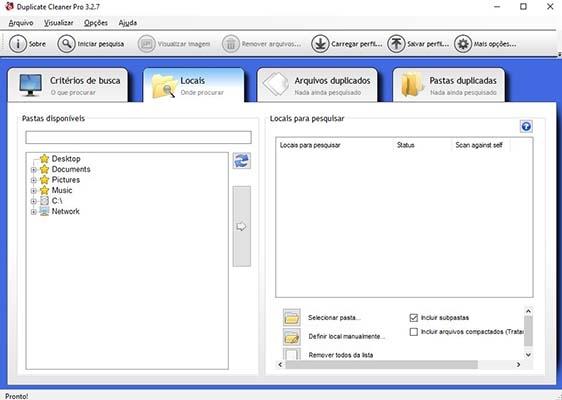
Para que o programa não busque em pastas em que contenham arquivos importantes para o sistema, você pode selecionar uma pasta específica para iniciar a busca pelos arquivos duplicados. Acesse a segunda guia “Locais” e arraste as pastas em que serão feitas as buscas da área esquerda para a área direita da tela.
Passo 3 Inicie a busca
Para começar a busca, clique em “Iniciar Pesquisa”, no canto superior esquerdo da tela. Você pode acompanhar todo o processo da busca em tempo real. O tempo para a conclusão varia de acordo com a quantidade arquivos.

Passo 4 Gerenciando os duplicados
Ao finalizar a busca, os resultados serão exibidos na guia “Arquivos Duplicados” com um destaque de cor sobre o grupo de arquivos iguais. Na última guia “Pastas Duplicadas” são exibidas apenas as pastas com mesmo conteúdo.

Passo 5 Excluindo os arquivos
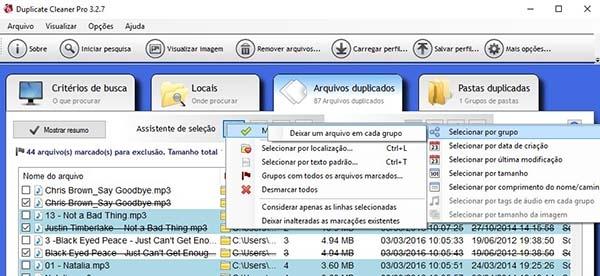
É possível excluir os arquivos manualmente, marcando as caixinhas correspondentes ou usando o assistente de seleção. Para excluir com o assistente, clique na varinha e selecione a opção “Marcar > Selecionar por Grupo > Deixar um arquivo em cada grupo” Ao fazer isso, todos os arquivos duplicados serão selecionados automaticamente. Por fim, clique em “Remover Arquivos” na parte central de cima da tela.
Comentários