
Como desativar as atualizações automáticas do Windows
Aprenda a desativar o update automático do Windows e escolha a melhor forma de fazer o download das atualizações

Resumo em 30 segundos
- Aprenda a desativar o update automático do Windows e escolha a melhor forma de fazer o download das atualizações
Usuários do sistema operacional Windows já estão acostumados com grande quantidade de atualizações oferecidas pela Microsoft. Mas muitas pessoas não se dão bem com o download automático de arquivos e preferem manter um controle mais rigoroso dos updates, sendo o ideal, neste caso, a escolha manual das atualizações.
Através de um tutorial bem simples, ensinaremos você a desativar as atualizações automáticas do Windows e escolher a forma de update mais adequada ao seu uso.
Passo 1 – Clique no menu Iniciar, e em seguida em “Painel de Controle”.
Passo 2 – Clique sobre “Sistema e Segurança” e em seguida em “Windows Update.
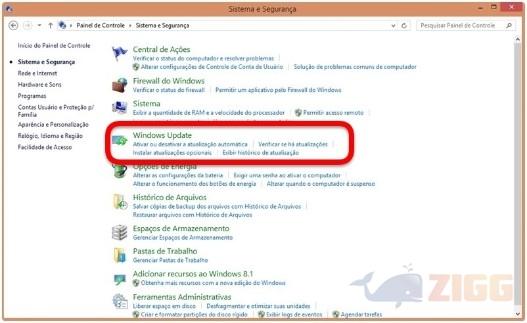
OBS.: Usuários de Windows 8 e 8.1 podem pular as etapas anteriores simplesmente pressionando o botão Windows no seu teclado e digitando Windows Update.
Passo 3 – Na janela do Windows Update, clique sobre “Alterar Configurações”.
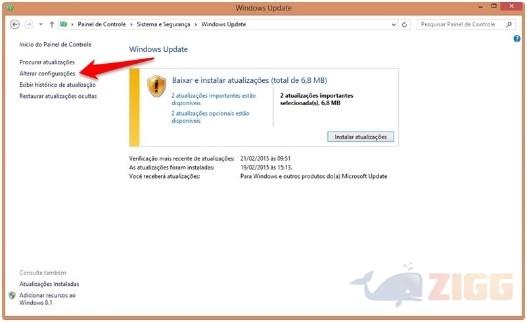
Passo 4 – Sob “Atualizações Importantes”, escolha o método de download de atualizações do Windows que mais se aproxime das suas necessidades, desde o download automático à desativação total.

Passo 5 – Clique em “OK” para salvar as alterações.
Pronto. Aproveite e dê uma atualizada no seu computador com ferramentas de sistemas e drivers em Geral para evitar conflitos de hardware e software no seu sistema operacional.
Comentários