
Como desabilitar as notificações em pop-up do Whatsapp
Aprenda como desabilitar as notificações em pop-up do Whatsapp

Resumo em 30 segundos
- Desabilitando as notificações pop-up do Whatsapp
- Habilitar notificações de um grupo no whatsapp
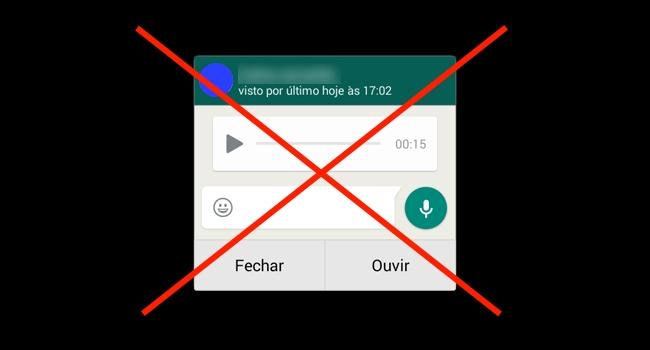
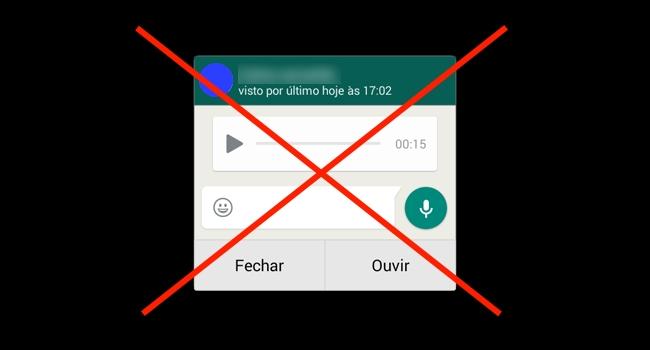
Muitas vezes ter notificações em pop-up do Whatsapp pode ser bem prático e mais rápido de visualizar a mensagem, porém muitos usuários não gostam pois às vezes atrapalham alguma tarefa que esteja fazendo, seja ela: jogando games, lendo ebooks ou assistindo algum vídeo. Para esses usuários que não gostam destas notificações vamos ensinar passo a passo como desabilitar as notificações do Whatsapp.
Desabilitando as notificações pop-up do Whatsapp
O processo é muito simples, então preste atenção no passo a passo.
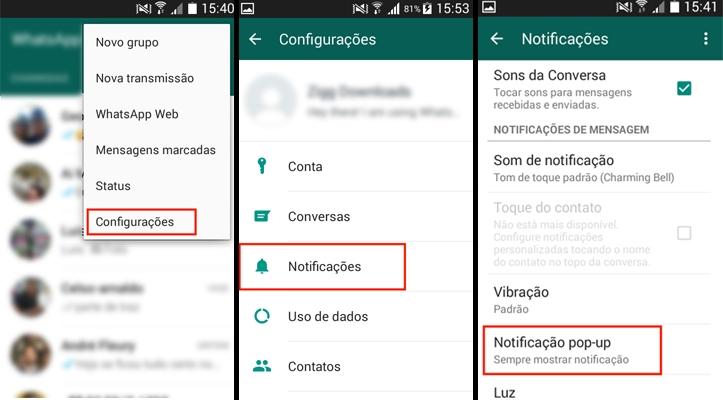
Passo 1 – Vá a Configurações > Notificações > Notificações pop-up.
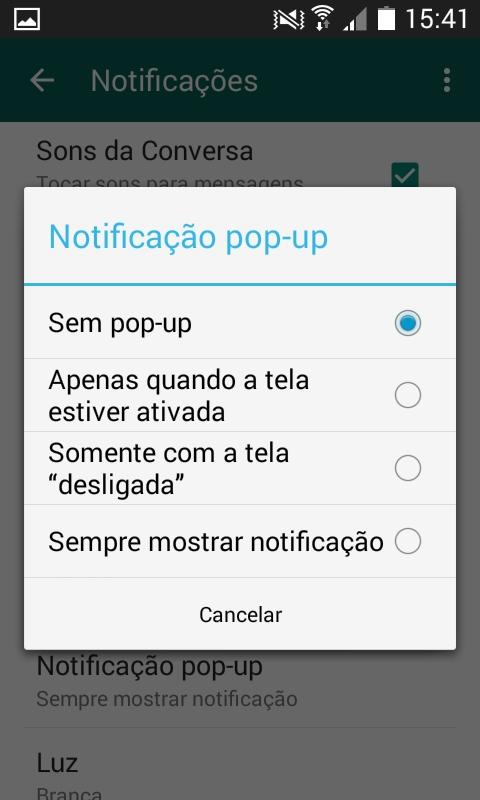
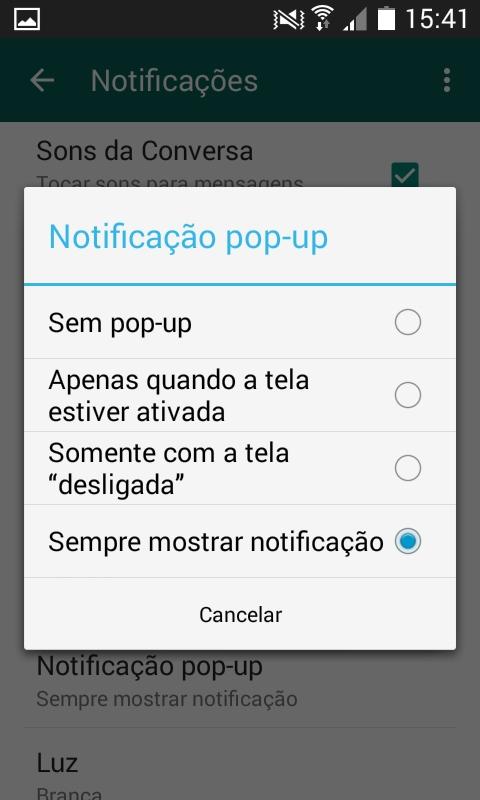
Passo 2 – Abrirá uma janela com as opções que você poderá escolher: Sem pop-up, Apenas quando a tela estiver ativada, Somente com tela “desligada” ou Sempre mostrar notificação. No caso vamos escolher Sem pop-up.
Habilitar notificações de um grupo no whatsapp
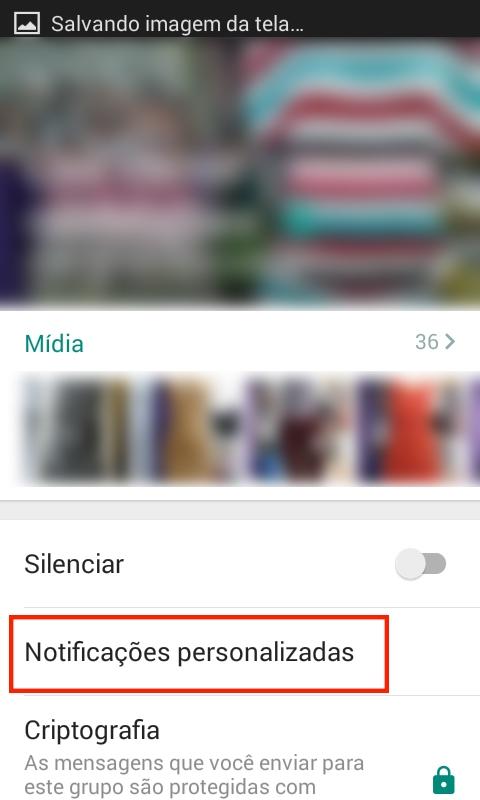
Caso queira apenas que as notificações do grupo da empresa sejam habilitadas você pode ir diretamente ao nome do grupo.

Depois vá a Notificações personalizadas
Dentro da opção de Notificações escolha Personalizar, clique em Notificações pop-up e escolha a opção Sempre mostrar notificação
Você também pode utilizar outra forma de desabilitar as notificações em pop-up indo a configurações do Android. Entre em Configurações > Sons e Notificações > Notificações de Aplicativos > WhatsApp.

No menu que foi aberto você poderá bloquear todas as notificações do aplicativo na janela de notificações que vimos acima.
Caso o tutorial tenha lhe ajudado com este problema, compartilhe com seus amigos e comente o que estava acontecendo com o seu Whatsapp?
Comentários