
Como criar PDFs com senha de segurança?
Saiba como controlar a segurança de seus arquivos PDF utilizando o PDFCreator.


Resumo em 30 segundos
- Saiba como controlar a segurança de seus arquivos PDF utilizando o PDFCreator.
Se você quer publicar um trabalho em PDF, mas quer impedir que qualquer um possa ler este arquivo, ou mesmo que lendo não possa copiar seu conteúdo, saiba que o PDFCreator permite a você controlar o nível de segurança deu seus arquivos por ele convertidos, siga os passos para criar um arquivo potegido.
- Abra o Print Monitor do PDF creator, é um ícone que ta escrito PDF now.

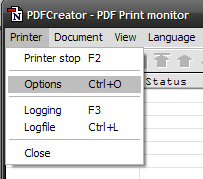
- Vá em Printer, depois em Options.

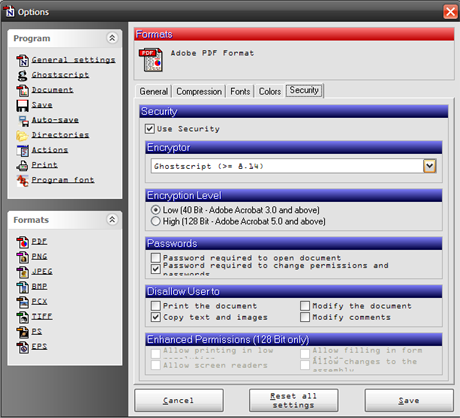
- Na janela que foi aberta tem duas guias à esquerda, uma escrito Program e outra escrito Formats, em Formats tem uma opção PDF, clique nela.
- Nas abas à direita clique em Security.
- Marque a opção Use Security.

- Em Passwords você encontra duas janelas para marcar, a primeira se marcada faz com que o PDF criado só possa ser aberto se digitar uma senha, o segundo impede que o arquivo gerado seja modificado.

- Em Disallow User To (Proibir ao usuário que) você marca as opções que deseja proibir ao usuário, Print the Document impede que o PDF gerado seja impresso, Copy text and images impede que o usuário possa copiar o conteúdo seja texto, seja imagens. As duas outras opções impedem ao usuário de modificar o documento e os comentários.

- Selecione as duas caixas da subjanela Passwords (como mostrado na imagem do item 6), e na subjanela Disallow use to marque a opção Copy text and images e Print the document. Com isso além do usuário precisar conhecer a senha pra poder abrir o arquivo, ele não poderá copiar o texto e imagens nem imprimir.
- Salve as mudanças em Save.
- Abra um arquivo do Word que você queira transformar em PDF.
- Clique simultaneamente as teclas Ctrl e P para escolher a impressora, ou vá em Imprimir.
- Escolha a impressora PDFCreator e confirme.
- Quando você confirmar a impressão/conversão aparecerá uma janela que irá pedir dados, como a hora do trabalho e autor, modifique a seu gosto e confirme.
- Escolha um local para salvar o arquivo PDF e confirme.
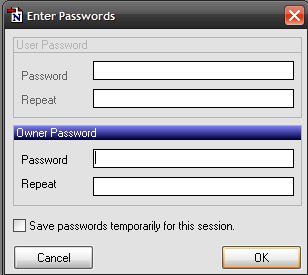
- Em seguida aparece uma janela que irá pedir para inserir uma senha/password para o Susuário(User Password) e uma para o proprietário (Owner Password) e repetir a mesma senha, cloque a senha e confirme.

- O arquivo PDF protegido é gerado.


Pronto, agora só poderá ler este arquivo quem souber sua senha de segurança, e ele não poderá ser copiado nem impresso. Vale notar que a Senha de Usuário dá acesso restrito ao arquivo, ou seja, com as proibições, e que a Senha de Proprietário (Owner Password) dá acesso irrestrito ao arquivo.

Comentários