
Como criar efeito 3D em imagens no Photoshop CS5
Aprenda como criar efeito 3D em imagens no Photoshop CS5.

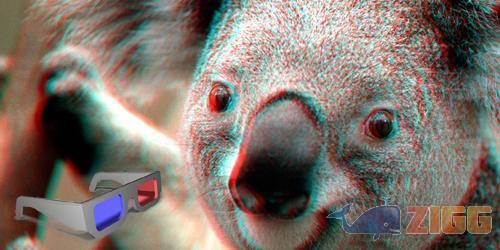
Resumo em 30 segundos
- Aprenda como criar efeito 3D em imagens no Photoshop CS5.
Os cinemas, TVs e até notebooks já estão aderindo à nova tecnologia 3D. Porém, tem várias formas de fazer um efeito que assemelha ao 3D. Neste tutorial vamos aprender a fazer o efeito anáglifo no Photoshop CS5. Com este efeito vamos ter que utilizar um óculos 3D.
1- Com o seu Photoshop aberto vamos pressionar o atalho CRTL+O para abrir a imagem que vai ter o efeito 3D.
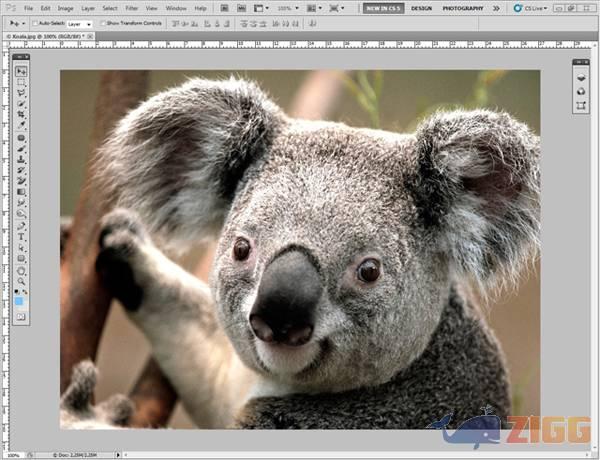
2- Depois de aberto vamos duplicar a Layer (camada), para isso vamos clicar com o botão direito e clique em “Duplicate Layer”.

3- Vamos diminuir a opacidade em 50%, e com a ferramenta “Move Tool” do Photoshop marcado, pressione 12 vezes para direção esquerda utilizando a seta do teclado para deslocar a imagem para posição correta.

4- Depois que ajustar a imagem vai ficar como a abaixo.

5- Agora voltamos a opacidade para 100%.

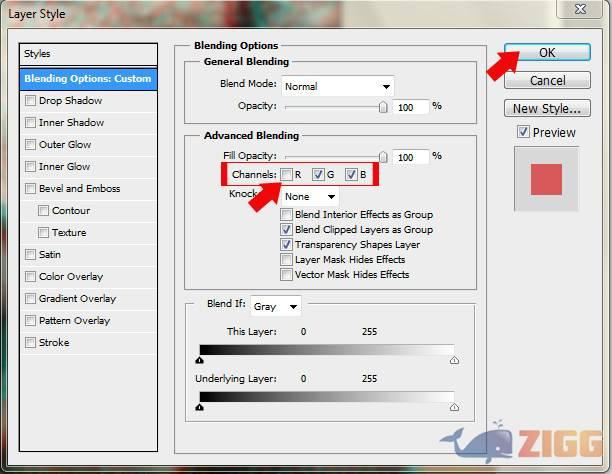
6- Para finalizar clique com o botão direito na Layer (camada) de cima e selecione a opção “Blending Options…”.

7- Depois de aberta a janela, vamos simplesmente desmarcar a opção “R” dos canais de cores e dá OK.
8- O efeito foi aplicado, você poderá esse processo em qualquer imagem que quiser, porém, as imagens com mais perspectivas ficarão muito melhores para serem aplicada o efeito 3D.

Comentários