
Como configurar as atualizações automáticas do Windows 10
Evite as incômodas atualizações na hora de desligar o PC


Resumo em 30 segundos
- Configurando as atualizações
- Horário agendado
- Opções avançadas

Lançado em 2014, o Windows 10 continua com as incômodas atualizações automáticas que sempre surgem nos melhores momentos, principalmente quando queremos desligar o computador.
Veja de uma vez por todas como configurar as atualizações do Windows 10 e evitar esse incômodo. Lembrando que não é possível desativá-las, a não ser que o usuário fique desconectado à internet. O que é possível fazer é configurá-las para serem adiadas. Mesmo que existam formas de desativá-las, as formas não são recomendadas ao sistema.
Configurando as atualizações
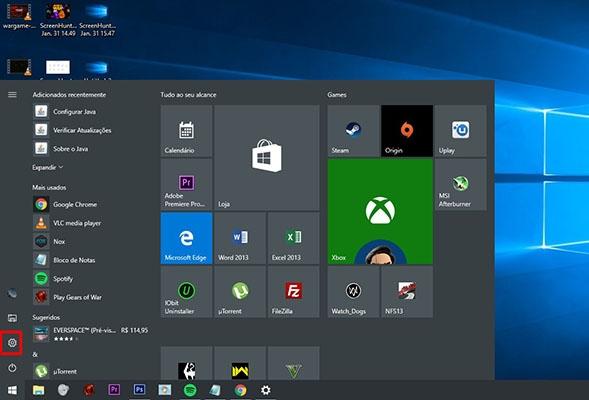
Passo 1 Pressione o atalho “Windows” do teclado e clique no botão “Configurar”
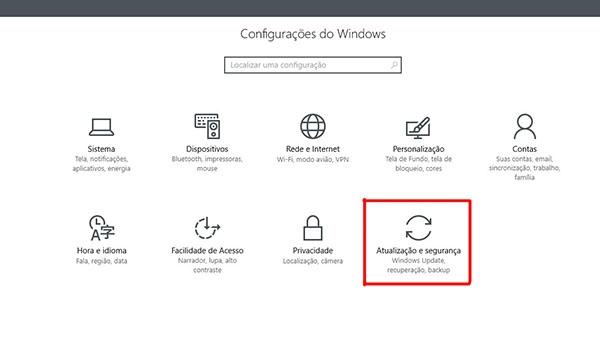
Passo 2 Clique em “Atualização e segurança”
Passo 3 Selecione “Alterar horário ativo”

Passo 4 Defina um horário de início e fim e clique em “Salvar”. Durante esse período, o PC não será atualizado, mesmo após a reinicialização.

Horário agendado
Também é possível definir um horário para o PC ser atualizado. Lembrando que o computador precisa estar conectado à internet durante esse horário agendado.
Para agendar um horário, basta clicar em “Opções de reinicialização”.
 Opções avançadas
 Opções avançadas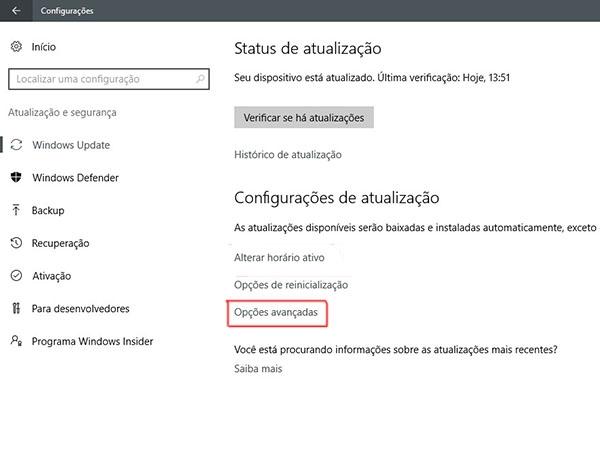
Ainda nas opções avançadas de atualização é possível desativar atualizações de outros produtos do Windows como o Office. Dessa forma, você economiza mais banda de internet e diminue as vezes em que o Windows é atualizado.
Comentários