
Como compartilhar um arquivo com vários autores no Word 2016
Veja como utilizar este recurso disponibilizado pelo Office 2016

Resumo em 30 segundos
- Criando arquivo com vários autores no novo Word
Com o Preview do Office 2016 lançado recentemente, os diversos recursos da nova suíte Office já podem ser testados por seus usuários. Um desses recursos é a possibilidade de edição de documentos por vários usuários simultaneamente, uma vez que os arquivos gerados pelo Word, Excel e outros softwares são sincronizados na nuvem.
Por se tratar de uma função relativamente recente, muitos usuários podem ter um pouco de dificuldade para executá-la; por isso resolvemos criar esse tutorial, mostrando de forma direta como você pode compartilhar um documento na nuvem para que ele possa ser editado por outros autores.
Criando arquivo com vários autores no novo Word
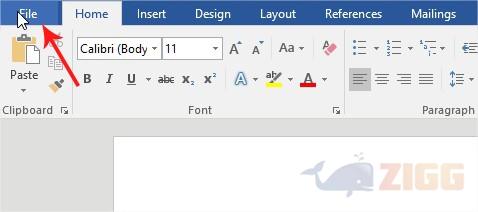
Passo 01
Clique em “File”.
Passo 02
Clique em “Share”.

Passo 03
Clique na opção “Save to Cloud” e salve o arquivo em uma pasta do OneDrive.

Passo 04
Adicione o e-mail das pessoas com as quais deseja compartilhar o arquivo e forneça as respectivas permissões.

Passo 05
Clique em “Share”.

Vale lembrar que o usuário em questão não precisa ter uma conta no OneDrive para acessar o arquivo. Na verdade, ele também não precisa possuir a versão 2016 do Office ou do Word, uma vez que o arquivo pode ser editado diretamente no Office Online, que é totalmente gratuito.
Comentários