
Como ativar o modo Hibernar no Windows 10
Essa ferramenta pode te ajudar na hora que você quer dar uma pausa no uso do computador, mas não quer perder todos os arquivos, janelas e programas já abertos.


Resumo em 30 segundos
- Como ativar o modo hibernar no Windows 10
Muitas vezes você usa seu computador por horas, mas precisa em algum momento descansar ou dar uma rápida saidinha e não quer perder todas as janelas ou documentos que abriu, não é mesmo? Mas, ao mesmo tempo não quer deixar seu Notebook ligado, fazendo gastar bateria e até abusando demais de seu funcionamento. A solução para este problema está em ativar o modo hibernar no Windows 10.
Esse modo vai te ajudar a fazer com que seu computador não consuma energia, e ainda conserve todos os seus arquivos e janelas abertos. Para ativar o essa opção de energia do Windows 10 é muito fácil, e neste artigo vamos te ensinar cada passo deste processo e como fixar esta opção no menu iniciar.
Como ativar o modo hibernar no Windows 10
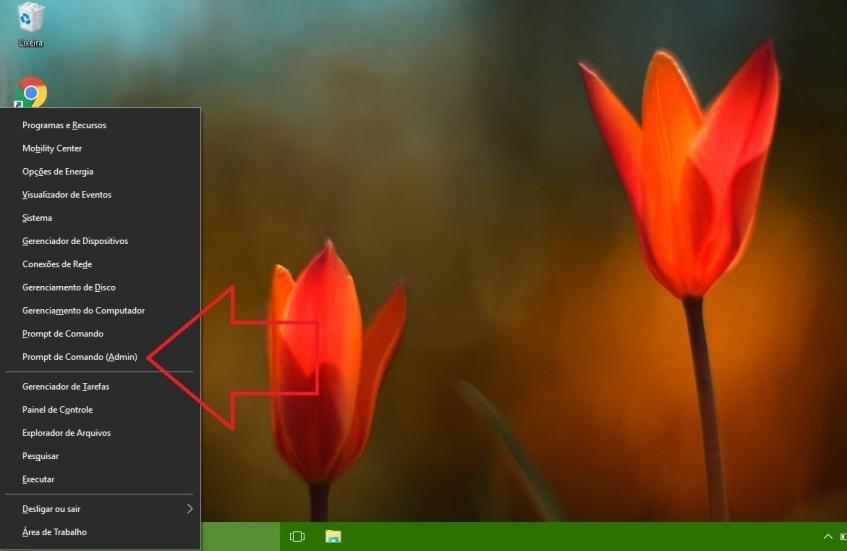
O primeiro passo é em sua área de trabalho pressionando ao mesmo tempo as Windows + X em seu teclado. Em seguida, uma lista de opções aparecerá, clique então sobre a opção Prompt de Comando (Admin). Atenção porque há dois itens com o nome de Prompt de Comando, o que vamos selecionar aqui é o ADM, como mostra a imagem abaixo:
Selecionando o Prompt de Comando (Admin.), uma janela semelhante ao MS-DOS aparecerá. Quando isto acontecer, copie e cole o comando powercfg /availablesleepstates e depois clique com a tecla “enter”. Se tudo der certo você verá a palavra “hibernar” aparecer nesta janela, como mostramos na imagem abaixo:

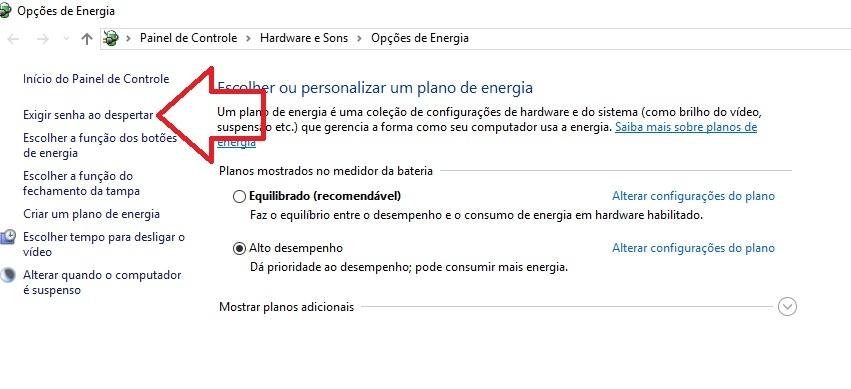
Agora que você já ativou a opção hibernar no seu Windows 10, chegou a hora de fixá-la no menu iniciar, para que você possa acessar de maneira fácil e quantas vezes quiser. Para isso pressione novamente Windows + X e, na lista de opções, selecione “Opções de energia”. Você verá então uma janela do painel de controle e deve selecionar a opção “exigir senha ao despertar”, como mostramos na figura:
Depois desta seleção você vai clicar sobre a opção “alterar configurações não disponíveis no momento”. Feita essa seleção, você verá outra tela e, no final dela, deverá a opção de marcar o item “hibernar”, como mostra a seguir:
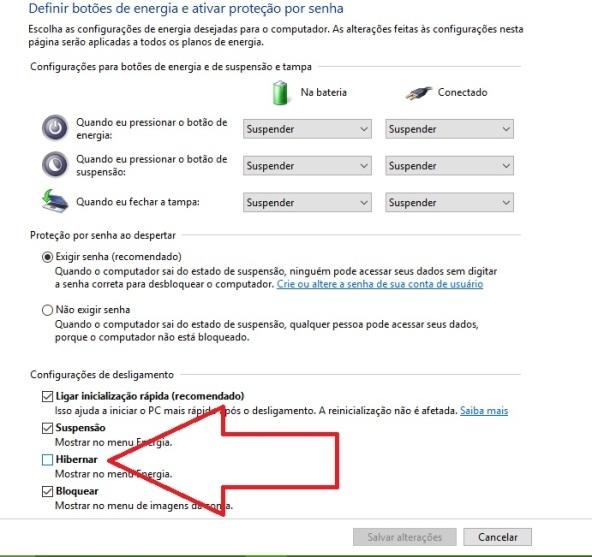
Feito isso, clique em salvar alterações. Neste menu também há opções para você alterar se quer que seu computador hiberne ao fechar a tampa do notebook ou a conectá-lo ao carregador. Depois é só entrar no meu Iniciar, ir para o “item ligar e desligar” e ver se a opção hibernar está disponível. Sempre que precisar, é só apertar o botão das opções de desligamento do Menu Iniciar, como destacado na imagem abaixo:
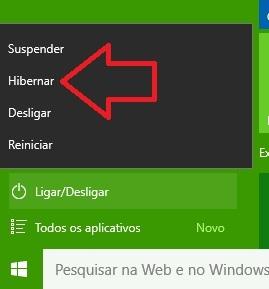
Desta maneira seu computador não vai fechar as janelas e programas em uso, e vai economizar energia. Se algum dos passos der errado, talvez seja necessário atualizar o Windows 10– pode ser que sua máquina não tenha compatibilidade com este recurso ainda.
Comentários