
Aprenda criar seu quiz no Facebook de graça
Como testar seus amigos do Facebook ou seguidores da sua página por diferentes questionários criados por você!


Resumo em 30 segundos
- Passo a passo para criar o Quiz no Facebook

Sabe quando você vê em sua timeline seus amigos criando suas próprias enquetes e acha isso o máximo? Mas, muita gente acaba não criando seu próprio quiz no Facebook por considerar que essa é uma tarefa muito difícil, em que você terá que mexer com programas chatos que podem, constantemente, te incomodar com anúncios depois. Porém, não é bem assim que funciona. Neste artigo vamos de ensinar a usar o aplicativo Quiz para Facebook, que cria o seu quiz personalizado de maneira rápida, prática e sem incômodos. É diversão garantida para você e seus amigos.
Passo a passo para criar o Quiz no Facebook
Quando for pesquisar por aplicativos que criam quiz no Facebook, você vai se deparar com alguns que estão disponíveis no mercado, mas nem todos eles cumprem bem o papel de criar um quiz rápido e sem muita complicação, por isso indicamos o que seria um dos mais fáceis dele, o Quiz no Facebook.
Primeiro, você deve clicar neste link aqui , que já vai te encaminhar direto para o app Quiz no Facebook (isso depois de você já estar logado em sua conta no Facebook). A página inicial que você vai ver do quiz é essa que mostramos abaixo e, para começar clique no ícone “Começar agora”.

Logo depois de começar, você verá uma página que pergunta qual tipo de quiz você deseja elaborar e te dá duas opções: o quiz de conhecimento ou o quiz de personalidade.
O quiz de conhecimento é aquele questionário específico sobre determinado tema, por exemplo, você quer testar o quanto seus amigos conhecem bem determinada série, determinado filme, sua profissão entre outros temas. Já o quiz de personalidade, como o próprio nome já diz, se refere a perguntas que, com o resultado, podem traçar um determinado perfil do seu amigo, por exemplo definir qual carreira é a melhor para escolher, que tipo de amigo você é entre outros. Escolha por um desses dois modelos e clique em “começar”.

Feita essa escolha, você já começa a criar seu quiz no Facebook e a primeira tela que aparece é a da apresentação do seu teste. Lá você escolhe o nome do teste, o idioma que deseja e pode fazer um breve texto de apresentação do que consiste aquele quiz e como ele vai testar as pessoas.

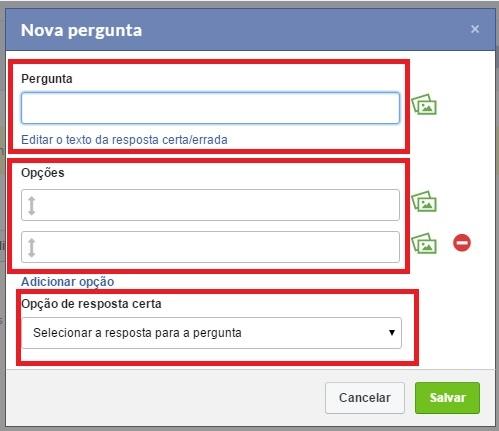
Após clicar em Perguntas, que é o passo seguinte, você já pode começar a adicionar as questões que quer ter em seu quiz. Na tela de perguntas você verá uma primeira linha, que serve para que você escreva a pergunta do Quiz no Facebook e quadrados com as opções de escolha de resposta (você pode acrescentar mais opções clicando em “adicionar opção” e, logo abaixo, você seleciona qual é a opção certa da pergunta. Ao lado das perguntas você vê um ícone de retrato, clicando nele também é possível adicionar fotos as perguntas e as opções.
Depois de criar e salvar todas as suas perguntas, o passo seguinte é de compartilhar seu quiz no Facebook. Quando você clica em compartilhar verá o link do seu quiz, o nome dele (que é editável), uma imagem genérica (que também pode ser editada) e as opções de compartilhamento que são: adicionar ao seu mural, adicionar a sua página (para o caso de quem possui uma fan page), convidar amigos para fazer o quiz ou mesmo incorporar ele a uma página da web. Escolha a opção que você mais se identifica e pronto é só divulgar seu quiz e esperar a resposta de seus amigos!

Lembrando que no ícone das perguntas, também é possível adicionar perguntas dissertativas, que são aquelas em que seus amigos escrevem a resposta. Para isso clique, logo abaixo da pergunta “editar texto de resposta certa/errada” e pronto.
Comentários