
Altere as configurações de sincronização no Windows 10
Torne as configurações de personalização do seu Windows 10 universais em todos os seus dispositivos.


Resumo em 30 segundos
- Como alterar as configurações de sincronização no Windows 10
O Windows 10 tem como principal diferencial a sincronização completa e fácil entre diferentes dispositivos ligados à mesma conta: computadores e laptops, smartphones, tablets. Porém, o usuário que desejar poderá alterar as configurações padrão de sincronização no Windows 10 com apenas alguns passos simples.
Como alterar as configurações de sincronização no Windows 10
- Em qualquer tela, use o atalho Windows + I para acessar rapidamente o painel de configurações, Settings.

- Clique no ícone da opção Contas.
- Em seguida, no menu à esquerda, selecione Sincronizar Configurações.
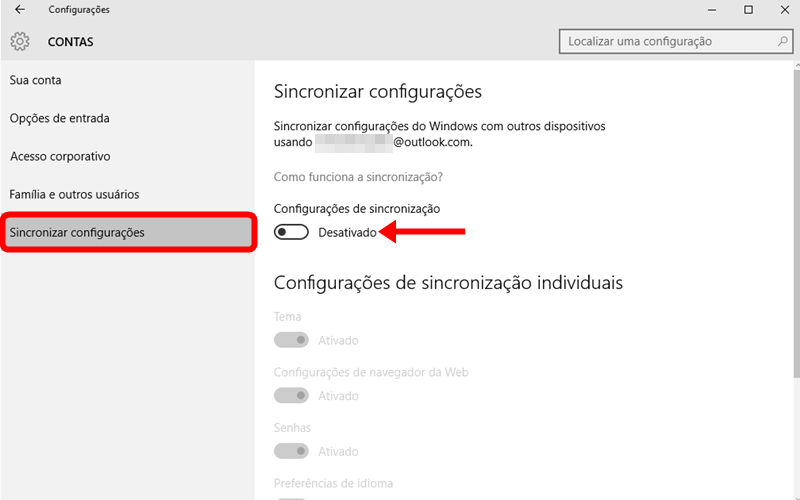
- Na tela, você verá uma série de opções para ligar ou desligar a sincronização.
- Para ativar a sincronização automática de todas as configurações, coloque o botão de Configuração de Sincronização na posição Ativada.
- Para ativar apenas algumas sincronizações, coloque o botão Configuração de Sincronização na posição On. Em seguida, altere manualmente cada um dos botões na lista Configuração de Sincronização Individuais.
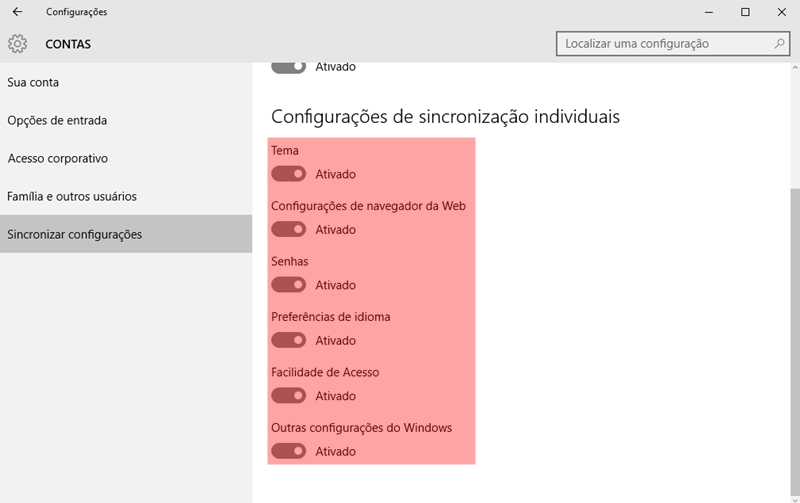
Você poderá ativar ou desativar individualmente a sincronização dos seguintes aspectos: Tema, configurações do navegador, senhas, preferências de linguagem, acessibilidade e outros.
Lembre-se de que, se qualquer um destes aspectos estiver na posição Ativada, as configurações aplicadas a ele em um dispositivo serão automaticamente duplicadas em todos os outros dispositivos conectados à mesma conta Microsoft, incluindo Tablets e Windows Phones.

Comentários