
4 dicas para deixar seu Windows 10 turbinado
Deixe seu Windows 10 muito mais rápido


Resumo em 30 segundos
- Ajustando a inicialização do sistema
- Configurando os efeitos visuais
- Ativando a inicialização rápida

O Windows 10 sem dúvida revolucionou os computadores dométicos com sua nova inicialização muito mais rápida que todos os seus antecessores. No entanto, é possível melhorar ainda mais a velocidade de inicialização deste novo sistema operacional da Microsoft. Veja como a seguir.
Ajustando a inicialização do sistema
Muitos programas quando são instalados vão para a inicialização junto com o sistema operacional automaticamente. Quanto mais programas estiverem iniciando com o Windows 10, mais demorado se tornará sua inicialização. Todos os programas têm de ser carregados e gera um demasiado fluxo de dados para o processador.
Remover esses programas da inicialização contribui muito para um melhor desempenho da máquina e também evita e execução de programas em segundo plano, que é outro fator que gera lentidão no sistema operacional. Com o computador já iniciado e na área de trabalho pressione simultaneamente a tecla Windows e R no seu teclado.

Uma janela do Executar se abrirá, nela digite o comando “msconfig” (sem aspas) e pressione a tecla “enter” ou clique em “ok”.

A janela “Configuração do sistema” será aberta. Nesta janela localiza a aba “Serviços” e clique nela; vá ao canto inferior esquerdo e marque a caixa “Ocultar todos os serviços Microsoft”. Neste momento escolha os programas que pretende desativar da inicialização. Não desative serviços da Intel e nem seu antivírus.

Em seguida clique na aba “Inicialização de programas” depois em “Abrir gerenciador de tarefas”. Neta janela clique uma vez no programa que deseja desabilitar e depois clique em “Desabilitar” novamente – tome cuidado para não desabilitar programas essenciais.
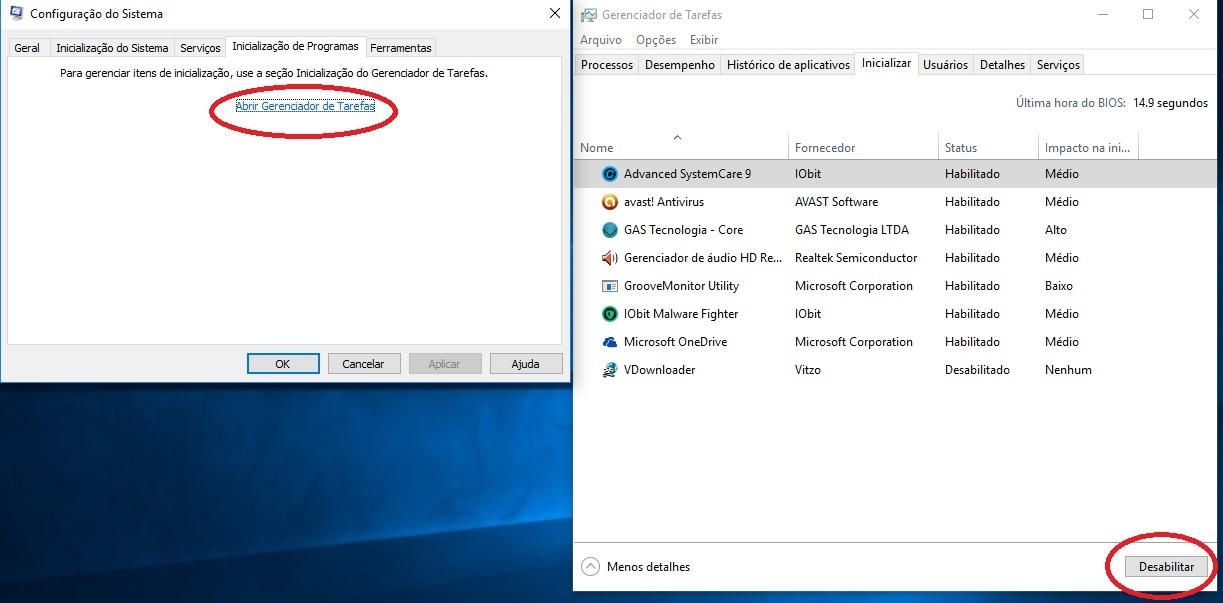
Após desativar todos os programas clique em “Aplicar” e depois em “ok”. Pronto sua inicialização foi otimizada com sucesso.
Configurando os efeitos visuais
Os efeitos visões do sistema também interferem na velocidade de inicialização e na agilidade do sistema operacional durante seu funcionamento. Configurá-las pode melhorar o desempenho da máquina.
No “menu iniciar”, clique com o botão direito do mouse e depois abra “Sistema” em seguida clique em “Configurações avançadas do sistema”. Vá ao item “Desempenho” e abra “Configurações”.
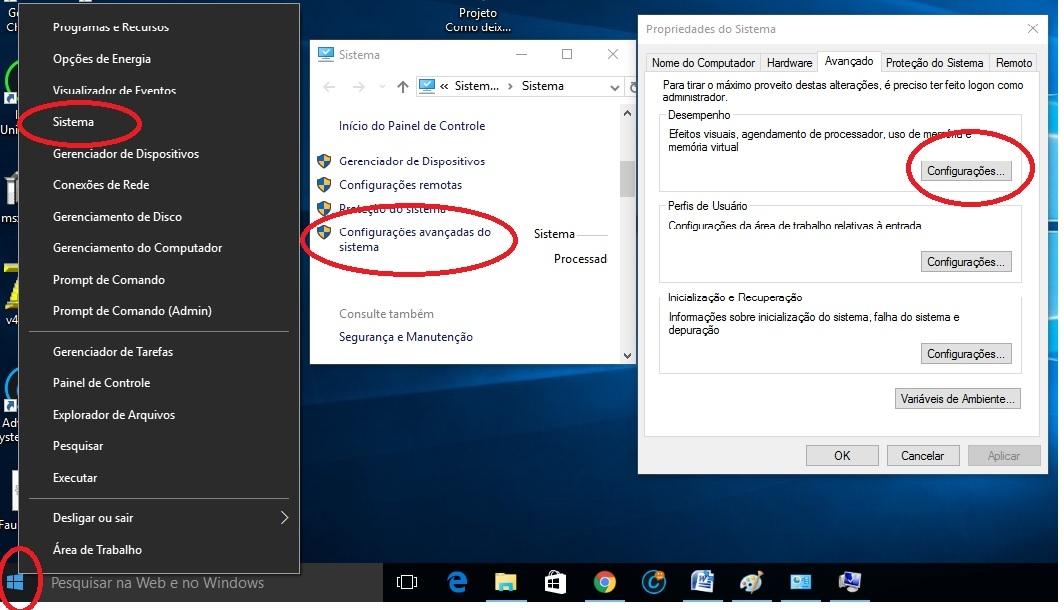
Nesta janela existem três opções pré-configuradas escolha a que melhor se adapte a suas necessidades e marque a caixa “ajustar para obter o melhor desempenho” se é performance que você procura. Clique em “Aplicar” e em seguida “ok”.

Pronto, seus efeitos visuais estão otimizados para melhorar ainda mais o desempenho do seu computador
Ativando a inicialização rápida
Para otimizar a inicialização o próprio Windows 10, acesse uma ferramenta muito útil chamada “Inicialização rápida”, que pode ser ativada ou desativada facilmente seguindo estas instruções:
- Clique no “Menu iniciar” com o botão direito do mouse e selecione “Painel de controle”
- Seleciona a opção “Sistema e segurança” e depois vá em “Opções de energia”
- Clique em “Escolher funções dos botões de energia”
- Libere a opção “Alterar configurações não disponíveis no momento” apenas clicando na frase.
- Um pouco abaixo na janela haverá uma caixa com os dizeres “Ligar inicialização rápida (recomendado)”.
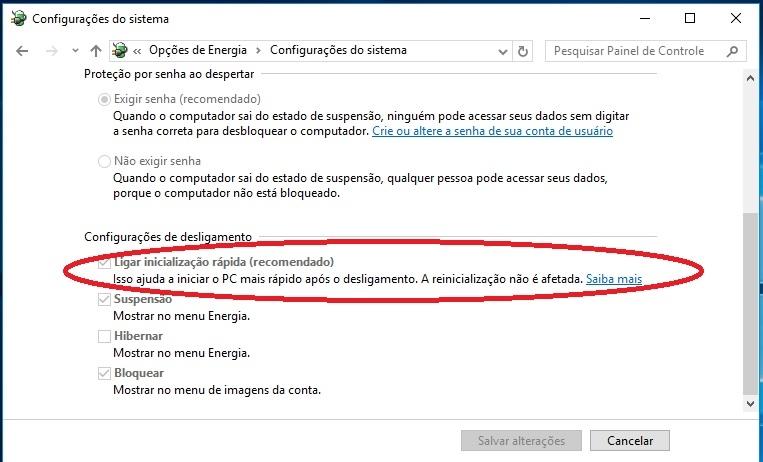
Provavelmente ela já estará habilitada, mas se não for o caso habilite-a marcando a caixa e clique em “Salvar alterações” Esta etapa está finalizada.
Usando programas de limpeza do sistema
O funcionamento normal do computador gera uma séria de entradas de registros e também possíveis erros no sistema. Estes problemas podem com o tempo gerar lentidão e reduzir o desempenho do Windows. É importante realizar uma varredura regular e para isso algumas ótimas ferramentas são o Ccleaner e também o Advanced SystemCare, que possuem versões gratuitas e oferecem uma ótima limpeza dos erros e de registros inúteis do sistema operacional. São de simples manuseio e podem ser utilizados periodicamente para melhores resultados.
Com todas estas instruções de otimização devidamente seguidas, o seu Windows 10 estará turbinado e, com toda certeza, a sua próxima inicialização será rápida como uma bala!
Comentários