
Descubra como desativar o acesso rápido do Windows 10
Saiba como desativar o recurso de acesso rápido do Windows 10 passo a passo.

Resumo em 30 segundos
- Tutorial 1 - Desabilitando os arquivos e pastas recentes
- Passo 1
- Passo 2
Se você abrir seu explorador de arquivos no Windows 10, clicando no desenho de uma pastinha na sua barra de tarefas, verá que a primeira coisa que irá aparecer será o seu Acesso Rápido. Essa foi uma das mudanças que essa nova versão do windows trouxe, para facilitar a vida de quem precisa trabalhar com muitas pastas e arquivos ao mesmo tempo.
Porém, nem todo mundo gostou da novidade, especialmente quem divide o computador com terceiros. Muitos usuários encararam o Acesso Rápido como uma exposição desnecessária das duas últimas atividades, resultando em uma quebra de privacidade bem chata de se contornar.
Se este é o seu problema, não se preocupe mais, pois há não só uma mas duras maneiras de desativar a memorização das pastas e também de desabilitar de uma vez esse novo recurso. Se você quer saber como fazer isso, acompanhe nossos dois tutoriais de hoje!
Tutorial 1 – Desabilitando os arquivos e pastas recentes
Muitas vezes, o problema pode de privacidade pode ser resolvido apenas retirando os arquivos e pastas que aparecem no Acesso Rápido. Isso já é o suficiente para aumentar a privacidade e diminuir as chances de algo particular ser acessado por terceiros. A opção é mais rápida e simples, além de ser ideal para evitar qualquer danos ao seu sistema. Por esse motivo, vamos ensinar primeiro como você pode realizar esse processo rapidamente. Confira!
Passo 1
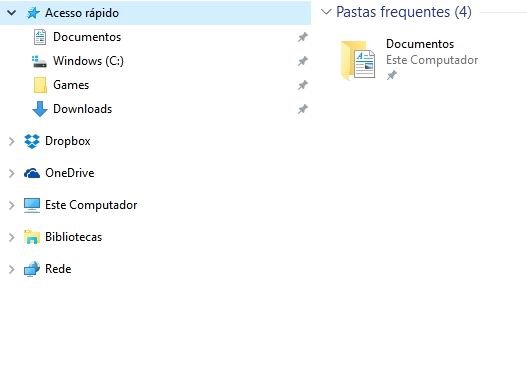
Abra o seu explorador de arquivos, conforme falamos mais acima, clicando na pasta que fica na sua barra de tarefas. O explorador irá se abrir dessa forma:
Passo 2
No menu “Exibir” na parte de cima do seu explorador, procure por “opções” e clique em “alterar as opções de pasta e pesquisa”, conforme imagem abaixo:

Passo 3
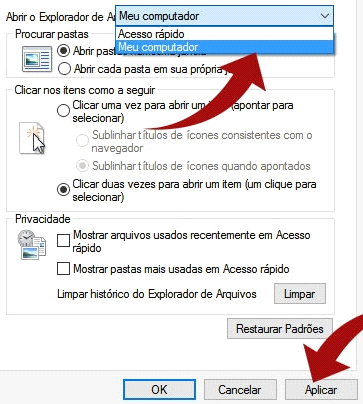
Irá se abrir uma nova janela, onde você pode abrir selecionar que o Acesso Rápido não se abra imediatamente, clicando na parte “Abrir Explorador para” e selecionando “Meu computador”. Veja:
Passo 4
Logo abaixo na mesma janela, existe – no setor de privacidade – a opção de desmarcar a visualização dos arquivos e pastas abertos recentemente. Desmarque todas e aproveite para limpar o que já está lá.
Pronto! Seu acesso rápido está limpo e não irá mais mostrar as pastas e nem arquivos que você viu recentemente, facilitando e muito sua vida. Em geral, esse processo é o mais indicado, pois não causa danos ao computador e nem exige que o usuário precise acessar nenhuma pasta do sistema ou modifique dados essenciais.
Tutorial 2: Retirando o Acesso rápido do seu computador
Se a opção acima de desativar a memorização das pastas e de arquivos não for o suficiente para você, ainda é possível desativar o menu Acesso Rápido, como se ele não existisse – exatamente como funcionava no windows 8. Mas lembre-se: essa opção interfere diretamente no sistema e o passo-a-passo deve ser seguido a risca. Mesmo assim, cuidado com o que for alterar, tudo bem? Vamos então ao tutorial completo de como desativar o acesso rápido de uma vez por todas!
Passo 1
Primeiro, você terá que seguir os passos 1, 2 e 3 do tutorial anterior para garantir que não haverá erro na hora de desabilitar o acesso rápido. O “Meu computador” deve estar selecionado, assim o explorador terá para onde te redirecionar quando não houver mais a opção que iremos tirar. Não esqueça de fazer isso, pois é um passo importante para que o tutorial funcione!
Passo 2
Primeiro, aperte no seu teclado Windows + R. Abrirá a opção de pesquisar no sistema. Digite então regedit.exe. Veja imagem abaixo:

Passo 3
Dentro da pasta que irá abrir, procure pela pasta com um nome bem longo: a HKEY_CLASSES_ROOTCLSID{679f85cb-0220-4080-b29b-5540cc05aab6}. Não se preocupe, memorize apenas a parte de {679f, que você irá encontrar o restante. Abra-a e clique com o botão direito na subpasta ShellFolder, e clique em “Permissões”, conforme a imagem abaixo:

Passo 4
É necessário mudar o “Atributtes”. Porém, apenas o sistema pode fazer e é necessário mudar essa característica antes de qualquer coisa. Para isso, vá até o menu “editar” e em “permissões. Veja imagem:

Abrirá uma nova janela. Clique em “Avançadas”. Abrirá novamente outra janela. Clique em avançado. Veja:
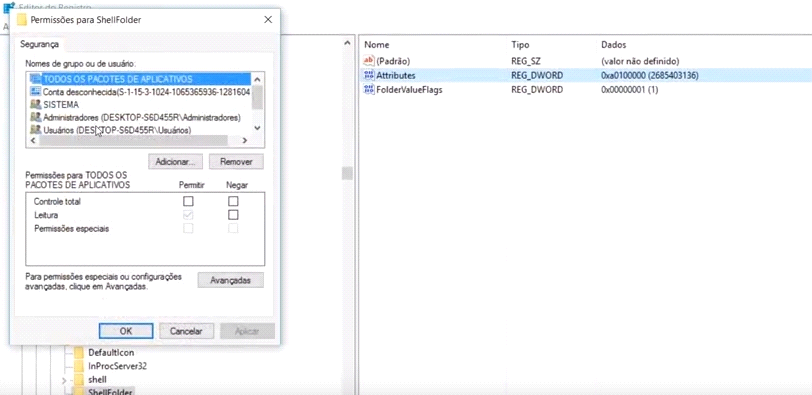
Na outra janela que irá abrir, você poderá notar que há escrito “Proprietário”, indicando que aquela pasta pertence a “Sistema”. Você precisa alterar isso para fazer as mudanças que deseja. Ao lado de Sistema, tem a opção “alterar”. Veja:
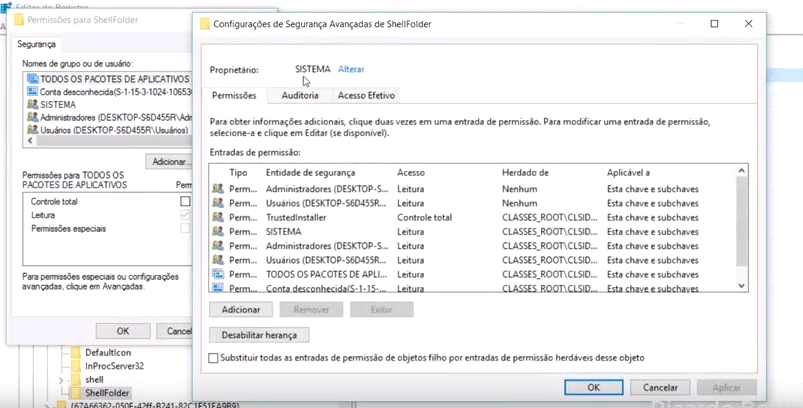
Passo 5
Clique nela e abrirá novamente outra janela. Calma, está acabando! Digite no campo em branco a palavra: Administradores, conforme imagem abaixo:

Em seguida, clique em OK. Depois, clique em verificar nomes.
Pronto! Seu administrador já pode realizar alterações.
Passo 6
Voltando à pasta, clique em atributtes e modifique o valor que irá aparecer. De a0100000, mude para a0600000, conforme imagem abaixo. Clique em OK.

Por fim, reinicie seu computador e pronto! Abra seu explorador de arquivos e verá que o Acesso Rápido não está mais lá!
Caso queira voltar com a pasta de acesso rápido, basta alterar o a0600000 para a0100000 que é o modo padrão.
Comentários