

VideoGIF
Adicione filtros e transforme seus vídeos em imagens GIF com facilidade.

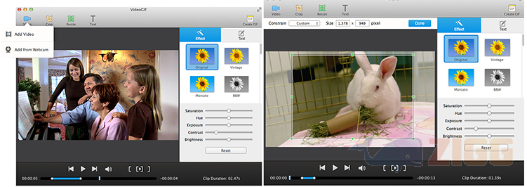
Visual principal do aplicativo para ajudar na decisão antes do download.
Pronto para baixar?
Baixe com fluxo protegido, contagem centralizada e acesso rápido ao software.
- DesenvolvedorMacgifmaker
- Lançado18/07/2014
- CategoriaEditores de GIFs Animados
Resumo rápido
- VideoGIF para MAC
- Criar GIF com o VideoGIF
- Imagens GIF
VideoGIF é um para criar gif animados, através de um arquivo de vídeo, transformá-lo em arquivo GIF. A extensão GIF é muito conhecida por ser um arquivo de imagem que possibilita, através de um conjunto de imagens compactadas, a sensação de animação. Com o VideoGIF você poderá ter um arquivo de imagem animado e com edições de qualidade.
VideoGIF para MAC
Clique no botão de download encontrado no site, após isso, o arquivo será baixado de forma automática para seu MAC. Espere o download acabar e dê um clique sobre o arquivo. Uma janela será aberta indicando você a arrastar o programa para a pasta de aplicações, faça isso clicando e arrastando com o mouse.
Criar GIF com o VideoGIF
É possível criar arquivos GIF de três modos: utilizando sua webcam, arquivos de vídeos no computador ou através do Youtube. Selecione a opção de webcam para capturar o vídeo e realizar a edição. Caso utilize arquivos no seu computador, selecione a opção correspondente a esse processo e escolha um vídeo que queira transformar em um arquivo GIF.
Caso deseje utilizar vídeos do Youtube, selecione a opção correspondente ao site e adicione a parte final do endereço do vídeo que pretende transformar em animação. Ele fará o download do vídeo, após isso, você poderá editar o vídeo adicionando um filtro de imagem e selecionando na linha de reprodução a parte que deseja transformar em GIF.
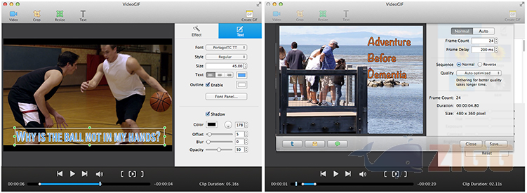
Os filtros são variados e servem para mudar a iluminação, temperatura e saturação das cores no vídeo antes da renderização. Também é possível editar as configurações dos filtros utilizando barras niveláveis na parte inferior da tela do programa. Existem opções na parte superior que incrementam ainda mais sua edição, porém, é necessário fazer um upgrade do programa e adicionar uma chave de registro.
Antes da renderização do vídeo, algumas opções podem ser acessadas como o número de frames e a qualidade da imagem. Faça as configurações conforme sua necessidade e clique em “save” para renderizar a edição do vídeo e salvá-la no seu computador. Agora adicione um nome e pronto! É possível acessar a sua imagem animada.
Imagens GIF
VideoGIF é um editor rápido e eficiente para quem deseja transformar seus vídeos em GIFs e utilizá-los para variadas finalidades. Possui uma interface intuitiva e vários possibilidades de edição, seja por vídeos nativos do computador e da webcam. Não perca mais tempo e edite com facilidade, adicionando filtros e configurando conforme deseja, suas imagens animadas.

Comentários