

Snipaste
Capture a tela do PC com esse programa prático e cheio de recursos

Visual principal do aplicativo para ajudar na decisão antes do download.
Pronto para baixar?
Baixe com fluxo protegido, contagem centralizada e acesso rápido ao software.
- DesenvolvedorSnipaste
- Lançado12/08/2016
- CategoriaCaptura de Telas
Resumo rápido
- Download e instalação
- Tutorial
- Ferramentas de captura
Procurando um programa para capturar a tela do PC? Temos uma ótima ferramenta para isso. Gratuito, fácil de usar e com diversas ferramentas de edição, o Snipaste oferece diversas formas para tirar screenshots. Capture apenas uma janela de um programa, uma área específica ou toda a área de trabalho com um clique ou atalho do teclado.
Download e instalação
Para baixar o programa, clique no botão de download desta página e aguarde a transferência do arquivo para sua máquina. Depois disso, clique com o botão direito do mouse sobre o arquivo baixado e selecionar a opção “Extrair Para”. O programa não requer instalação, basta abrir o executável que ele se manterá funcionando em segundo plano.
Durante a execução do programa no Windows 10, surgirá uma mensagem de incompatibilidade. Basta clicar em “Mais Informações” e logo após, em “Executar assim mesmo”.
Tutorial
Ao abrir o Snipaste ele não terá uma janela ou atalho como em outros programas. Para acessar as configurações, clique no ícone adicionado no systray, ao lado do relógio do Windows e selecione a opção “Preferences”.
Dentre as opções, é possível definir a linguagem, a pasta em que as imagens capturadas serão armazenadas, e a parte mais importante, os atalhos. Na guia “hotkey”, você poderá selecionar o atalho para capturar imagens rapidamente.
Ferramentas de captura
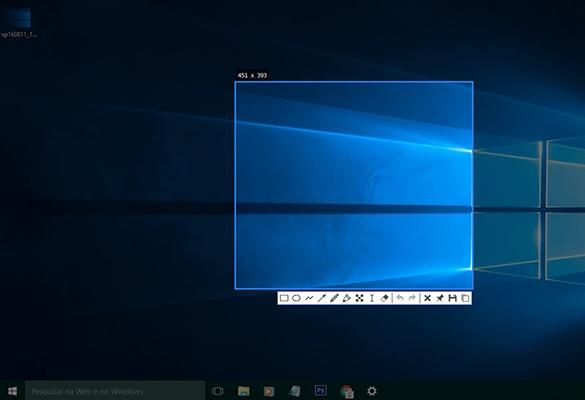
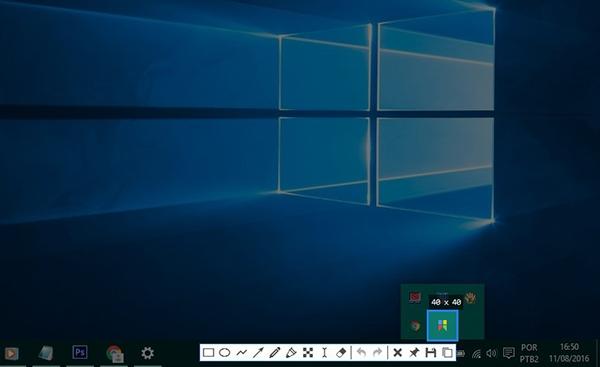
Ao fazer uma captura, o Snipaste disponibiliza uma série de ferramentas de edição na parte de baixo da área em que está sendo capturada. É possível, por exemplo, desenhar dentro da janela, antes mesmo de capturar a imagem. Ao fim da edição, é só usar o atalho “Ctrl + S” ou clicar no disquete para salvar na pasta selecionada anteriormente.
Comentários