

Prezi Desktop
Crie apresentações de slides em 3D com este software completo e dinâmico

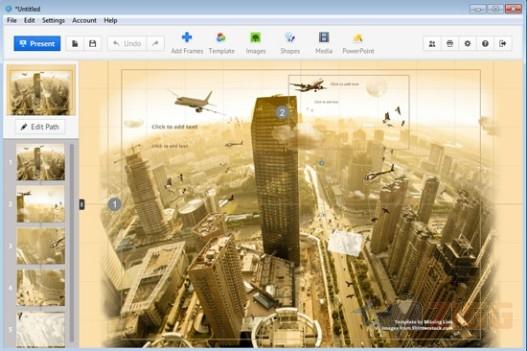
Visual principal do aplicativo para ajudar na decisão antes do download.
Pronto para baixar?
Baixe com fluxo protegido, contagem centralizada e acesso rápido ao software.
- DesenvolvedorPrezi
- Lançado13/04/2015
- CategoriaFerramentas para Apresentação
Resumo rápido
- Modelos de Slides
Se você é designer gráfico certamente conhece o Prezi desktop, software similar ao PowerPoint, inclusive considerado por muitos melhor que o editor gráfico da Microsoft. Esta aqui é a versão instalável do já conhecido serviço para a criação de apresentações em slides online.
O grande diferencial do Prezi desktop é que ele oferece maior liberdade ao usuário no momento da apresentação, isto porque este oferece a possibilidade de criar slides de forma não linear. Desta forma você não precisará seguir à risca a ordem da apresentação. A sua apresentação em slide será criada como em um mapa, em 2D ou 3D, onde será possível transitar de uma informação à outra, voltar a uma imagens anterior, caso seja necessário, aproximá-la ou afastá-la e muito mais.
Logo ao abrir este excelente programa para criar slides você terá que fazer um cadastro página do Prezi, é possível ser redirecionado à página de cadastro diretamente a partir da interface do programa. Uma vez na página do prezi.com é possível fazer um cadastro ou logar-se com os dados do Facebook. Faça o download agora mesmo através do botão ‘Baixar Agora’, localizado abaixo deste review explicativo.
Modelos de Slides
Na interface do Prezi desktop você encontrará em um primeiro momento uma janela intutulada ‘Templates’, com modelos de slides modernos e dinâmicos. Escolha aquele que melhor se enquadra ao trabalho que você planeja criar. Caso tenha escolhido um modelo e se arrependido, basta clicar em ‘Template’, botão localizado na área superior, e em seguida em ‘Change Template’.
Na área superior você encontrará as opções para Adicionar Frames, Imagens, Vídeos do youtube, vídeos do computador e até mesmo apresentações criadas no tradicional Power Point. O botão ‘Shapes’ oferece a opção de inserir setas, linhas, caixas e usar uma caneta ou um marcador virtual. Na área superior estão disponíveis também os botões para salvar, imprimir e abrir uma nova janelas para iniciar a criação slides novos.

Comentários