

PixAM
Capture imagens de seu Mac e compartilhe com seus amigos.

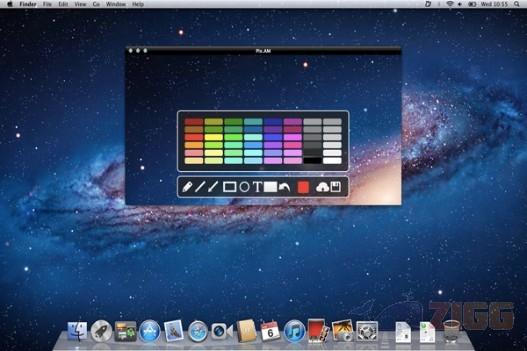
Visual principal do aplicativo para ajudar na decisão antes do download.
Pronto para baixar?
Baixe com fluxo protegido, contagem centralizada e acesso rápido ao software.
- DesenvolvedorSmartapps
- Lançado30/01/2013
- CategoriaCaptura de Telas
Resumo rápido
- Com instalar o PixAm
- Como se cadastrar no PixAm
- Uma ótima alternativa para captura de tela
PixAm é uma simples ferramenta que permite capturar imagens de seu Mac. O que o aplicativo apresenta de extra em relação a outros aplicativos – assim como do próprio sistema de captura do Mac – é a possibilidade de armazenar as imagens em nuvem automaticamente, de forma que o compartilhamento com seus amigos seja bem mais dinâmico.
Com instalar o PixAm
Ao clicar no botão para download, você será redirecionado para a página do aplicativo no iTunes, clique em View in Mac App Store. Autorize a execução do aplicativo da loja da Apple e siga as instruções contidas neste link para instalar e executar o programa. A página também contém informações sobre a desinstalação de aplicativos.
Como se cadastrar no PixAm
Assim que o aplicativo é aberto, a conta do usuário no sistema Pix.Am é solicitada. Caso você não tenha uma conta, clique na opção Create Account. Coloque seu email, defina uma senha e clique novamente em Create Account. Quando o processo for finalizado, volte para a tela de login, digite os dados recém-cadastrados e clique em Sign in.
Para acessar as opções do PiXam, utilize o ícone do aplicativo que foi adicionado na barra de menus. As três primeiras opções são referentes às capturas de imagem, de tela cheia, de um retângulo ou de uma janela específica. Depois de capturar uma tela, o usuário pode editar a imagem gerada, como por exemplo, marcando pontos importantes. Para fazer o upload da imagem, clique no ícone de uma nuvem.
Uma ótima alternativa para captura de tela
O PixAm é um aplicativo muito simples, com atalhos para todas as suas funções e com um bom sistema de edição das capturas. O fato do aplicativo se conectar diretamente com um sistema de armazenamento próprio é apenas mais uma vantagem para aqueles que buscam uma alternativa para capturar e compartilhar suas imagens.
Comentários