

PhotoStage Slideshow Creator
Programa que permite criar apresentações de slides de suas fotos digitais como nunca viu antes, e com muita…

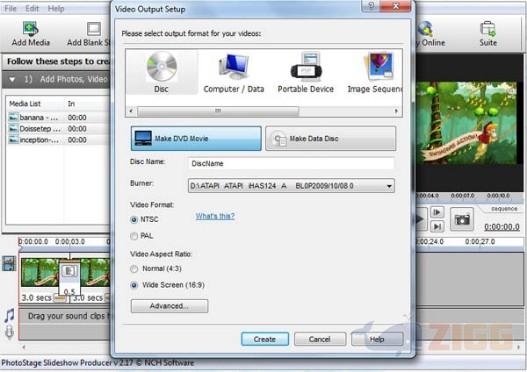
Visual principal do aplicativo para ajudar na decisão antes do download.
Pronto para baixar?
Baixe com fluxo protegido, contagem centralizada e acesso rápido ao software.
- DesenvolvedorNchsoftware
- Lançado16/03/2015
- CategoriaFerramentas para Apresentação
Resumo rápido
- Programa que permite criar apresentações de slides de suas fotos digitais como nunca viu antes, e com muita facilidade, pois sua interface é muito intuitiva e fácil de
PhotoStage Slideshow Creator é um programa que permite criar apresentações de slides de suas fotos digitais como nunca viu antes, e com muita facilidade, pois sua interface é muito intuitiva e fácil de usar. PhotoStage da à suas imagens mais vida e permite que você compartilhe suas apresentações favoritos com a sua família e amigos de uma maneira interessante e portátil.
Clicando no link de download nesta página o usuário irá baixar o executável do programa. Basta um duplo clique para abrir a janela de instalação e começar o processo. Neste ponto é preciso um pouco de atenção, pois o instalador irá sugerir outros programas para serem instalados juntamente com o PhotoStage. Nenhum deles é necessário para o uso deste último, portanto certifique-se de desmarcar todas as caixas antes de prosseguir.
Se tudo der certo ele será instalado e um ícone surgirá na área de trabalho. Dê um duplo clique sobre ele para abrir a janela principal. Embora os recursos estejam em inglês, ele é bastante intuitivo, bastam alguns minutos de uso para que o usuário aprenda a usar suas principais funções. O primeiro passo é selecionar os arquivos com os quais trabalhar, para isso clique na opção Add Media, selecione os mesmos e confirme.
É possível adicionar vários fotos, música e vídeos; todos ficam listados no campo Media List. A partir daí fica tudo mais fácil, você só precisar selecionar os itens da lista, clicar e arrastar diretamente para o rodapé. Dentre os efeitos possíveis adicione transições, brilho, saturação e cor das imagens.
Comentários