

PDFCreator
Criador de PDF e arquivos de imagem com um único clique para Windows.

Visual principal do aplicativo para ajudar na decisão antes do download.
Pronto para baixar?
Baixe com fluxo protegido, contagem centralizada e acesso rápido ao software.
- DesenvolvedorPdfforge
- Lançado21/11/2014
- CategoriaPDF
Resumo rápido
- Procedimentos para a Instalação
- Criador de PDF fácil
- Envie por e-mail pelo aplicativo
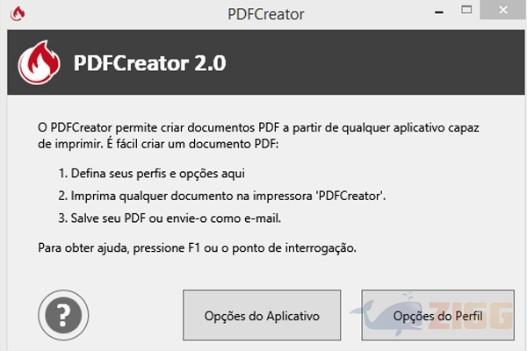
PDFCreator é um criador de PDF para Windows que pode criar arquivos no formato com praticamente tudo que possua a função de imprimir no computador. Você poderá enviar arquivos para qualquer pessoa sem medo de que eles sofram alterações. O programa é muito fácil de usar e totalmente gratuito.
O programa pode executar o comando de criar PDF toda vez que você utilizar o comando de impressão em qualquer aplicativo do Windows e, quando instalado, sempre vai perguntar se você deseja modificar a impressora padrão para o PDFCreator.
Procedimentos para a Instalação
Após o download do aplicativo você deverá clicar sobre o executável para que a instalação seja iniciada normalmente no computador. Existe a possibilidade de instalar outros produtos do mesmo fabricante do PDFCreator. Se você preferir não instalar, utilize a opção “Instalação Personalizada” e desmarque todas as opções que indicam instalação de aplicativos extras.
O aplicativo possui opções transparentes durante sua instalação, para que qualquer usuário saiba exatamente o que está sendo instalado no computador.
Criador de PDF fácil
Existem três maneiras de criar arquivos PDF com o PDFCreator. Você pode usar o comando de imprimir; arrastar e soltar o arquivo no programa; ou usar o Windows Explorer. Todos eles são simples e adaptam-se ao tipo de aplicativo que você estiver executando.
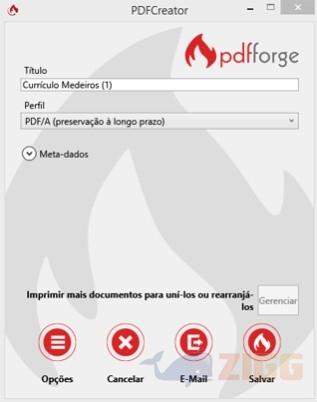
No modo impressão, você deve abrir o documento que pretende converter no aplicativo padrão, selecionar a opção de imprimir, e escolher a opção “PDFCreator” na área de seleção de impressora. A janela do aplicativo de criação de PDF será executada para que você selecione em que formato pretende salvar: PDF, PNG, JPEG ou TIFF. Com as predefinições selecionadas, clique em “Salvar”, indicando o nome do arquivo e local onde ele deverá ser salvo.
A criação através do Windows Explorer é ainda mais simples, já que a opção de criar PDF fica integrada ao menu de contexto. Você pode simplesmente clicar sobre o documento com o botão direito do mouse e selecionar a opção “Imprimir”. Assim, o PDFCreator será executado como no modo impressão.
A terceira maneira de usar o PDFCreator é arrastar o arquivo sobre o ícone do programa na área de trabalho. Dessa forma, o programa iniciará o modo de criação de PDF.
Envie por e-mail pelo aplicativo
Após escolher todos os parâmetros do seu arquivo PDF, é possível enviá-lo por e-mail através do cliente instalado em seu computador, sem precisar abrir o aplicativo. Para isso, na janela do PDFCreator, selecione a opção “Email”. Assim, após salvar o arquivo, ele executa automaticamente o cliente de e-mail do computador com o arquivo já anexado.
Gerando arquivos diversos
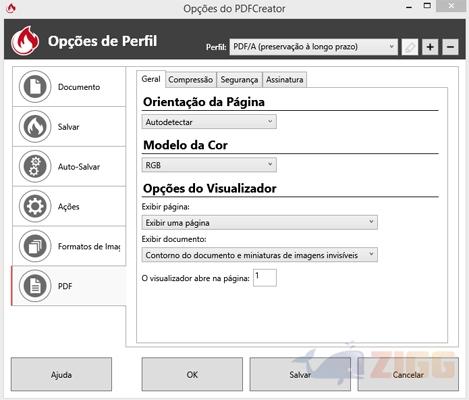
Perfis predefinidos são os perfis padrões que permitem salvar seus arquivos, não apenas em PDF, mas em outros formatos, de acordo com o tipo de trabalho que você vai fazer. As predefinições podem ser modificadas de acordo com suas necessidades pessoais. Existem perfis, por exemplo, para salvar seus arquivos com o menor tamanho possível (“Alta compressão”); ou o contrário, para salvar arquivos com a máxima qualidade (“Alta qualidade”). Também é possível salvar arquivos em formatos JPEG, PNG e TIFF, ideais para utilizar no Photoshop.
Comentários