

MyPhotoSweeper
Encontre e delete fotos duplicadas em segundos!

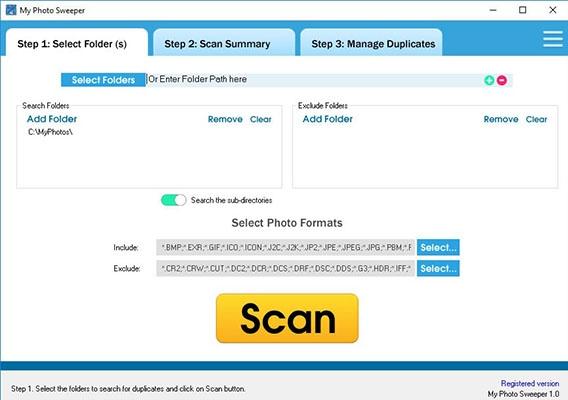
Visual principal do aplicativo para ajudar na decisão antes do download.
Pronto para baixar?
Baixe com fluxo protegido, contagem centralizada e acesso rápido ao software.
- DesenvolvedorSoftdivshareware
- Lançado23/08/2016
- CategoriaCatalogadores de Arquivos
Resumo rápido
- Como instalar o programa
- Organizando suas fotos
Quando se tem muitas fotos e outras imagens armazenadas no computador, é comum ter várias delas duplicadas e se livrar delas pode economizar um bom espaço no PC e aumentar o desempenho, pois o disco trabalha melhor, deixando a máquina mais leve. Mas em vez de procurar manualmente por cada foto duplicada, você pode usar o MyPhotoSweeper.
O MyPhotoSweeper é um software com poderosas ferramentas capaz de identificar similaridades entre duas ou mais imagens. Ele tem suporte a diversos formatos de imagem, um visual prático e rápido. Baixe já e livre-se de fotos duplicadas.
Como instalar o programa
Para baixar o programa, clique no botão de download desta página e aguarde enquanto o arquivo é transferido para seu computador. Depois de baixar o arquivo, clique duas vezes sobre o arquivo baixado para iniciar o processo de instalação, comum em outros programas para Windows.
Organizando suas fotos
Depois de instalar o MyPhotoSweeper, basta seguir os três passos especificados n a tela inicial do programa. O primeiro consiste em selecionar o diretório em que suas fotos estão armazenadas. Clique em “Add Folder” para definir a pasta em que a varredura será iniciada. Lembre-se de manter a opção “Search the sub-directories” para verificar as pastas e subpastas.
Na seção “Exclude Folders” é possível definir as pastas que não deseja verificar. Depois de configurado, clique em “Scan” para iniciar a varredura. O resultado será exibido no segundo passo bem como o espaço consumido por tais imagens.
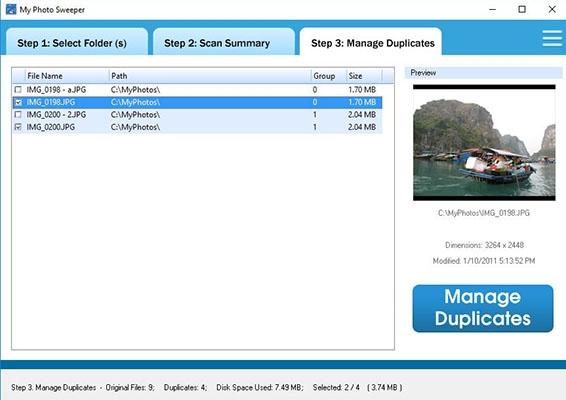
Para finalizar, no último e terceiro passo, é onde você gerencia o conteúdo que foi encontrado. O programa permite visualizar cada imagem para não perder nenhum de seus dados. Basta marcar as fotos duplicadas, e excluir.
Comentários