
Minecraft Forge
Arquivo necessário para instalar mods no Minecraft

Visual principal do aplicativo para ajudar na decisão antes do download.
Pronto para baixar?
Baixe com fluxo protegido, contagem centralizada e acesso rápido ao software.
- DesenvolvedorMinecraftforge
- Lançado16/06/2015
- CategoriaMods para Minecraft
Resumo rápido
- Como instalar o Minecraft Forge
O Minecraft é, sem dúvidas, uma obra de arte e um dos games mais jogados no mundo. Mas ele pode ficar ainda mais divertido com as centenas de mods disponíveis na internet. Alguns desses deixam o jogo super realista, outros adicionam mais personagens, animais e cidades incríveis. Entretanto, para instalar os mods é necessário instalar antes o Minecraft Forge.
Como instalar o Minecraft Forge
Depois de clicar no botão de download, o Minecraft Forge virá compactado no formato .jar. Para instalá-lo, você terá que copiar os arquivos do Minecraf Forge e colar dentro da pasta do jogo, especificamente no arquivo “.minecraft”.
Para acessar os arquivos, certifique-se de ter o WinRar instalado na máquina. Feito isso, clique com o botão direito do mouse sobre o arquivo .jar do Minecraft Forge e selecione a opção “Abrir com o Winrar”, mantendo a janela aberta para facilitar a cópia.
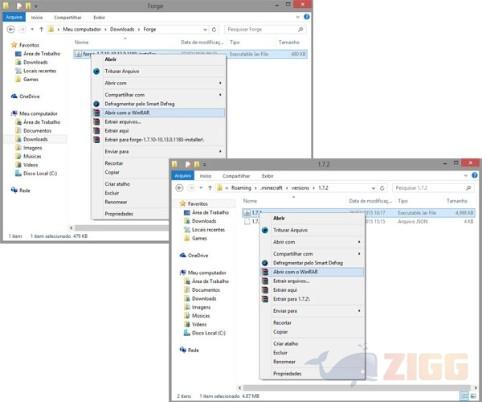
Acesse a pasta do jogo digitando %appdata% na barra de pesquisa do Windows e encontrando o arquivo “.minecraft” – ou, para quem usa mais de uma versão do jogo, o número da versão com a extensão .jar. Abra esse arquivo com o WinRar, assim como feito com o Minecraft Forge e arraste todos os arquivos da janela do Forge para dentro da janela do jogo e aguarde serem copiados.
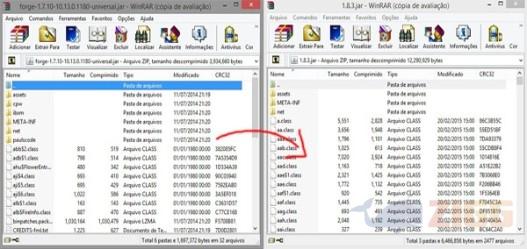
Após isso, clique em “OK” na janela do WinRar. Depois é necessário apagar a pasta “META_INF”. Pronto, ao abrir o jogo, espere enquanto os arquivos são processados para instalar os mods. Se você tem alguma dúvida sobre o processo, confira nosso tutorial.

Comentários