

Ketarin
Este assistente eficaz o ajudará a encontrar as versões mais atuais dos seus programas favoritos!

Visual principal do aplicativo para ajudar na decisão antes do download.
Pronto para baixar?
Baixe com fluxo protegido, contagem centralizada e acesso rápido ao software.
- DesenvolvedorCanneverbe
- Lançado14/08/2009
- CategoriaUtilitários Diversos_sub
Resumo rápido
- Este assistente eficaz o ajudará a encontrar as versões mais atuais dos seus programas favoritos!
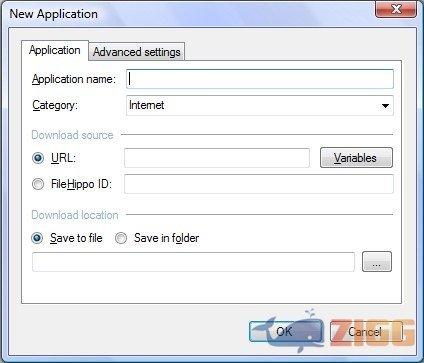
Comece a utilizar o Ketarin para descobrir qual a melhor forma de achar as atualizações que você procurava. Em Download locatio selecione an esfera ‘Save in folder‘. Em seguida clique no botão com os três pontinhos (…) para escolher o local onde será salvo o download. Para finalizar clique em OK.
Já em ‘Download source‘ selecione a esfera ‘FileHippo ID‘, logo após digite o nome do software desejado inserindo-o no campo a frente da esfera.Uma mensagem de erro será exibida, caso o nome do programa não estiver nos bancos de dados do Ketarin. Para baixar use uma das outras alternativas.
Também é possível utilizar o próprio link de download para buscar atualizações:No campo ‘Download location‘ selecione a esfera ‘Save in folder‘. Clique no botão com os três pontinhos (…) para escolher o local onde será salvo o download e logo após selecione OK.
Outra possibilidade é em ‘Download source‘ .Clique na esfera de seleção ‘URL‘ e digite o link de download no campo logo a frente da esfera. A opção só funcionará se o link permanecer inalterável, mesmo se a versão do arquivo mudar, ou seja, sempre se encontrará a última versão nele.
Há ainda uma opção para links renovados a cada atualização. Ela está localizada em ‘Download location‘, para ativá-la clique na esfera ‘Save in folder‘ e logo em seguida no botão com os três pontinhos (…). Aí escolha o local onde será salvo o download e clique em OK.
Em ‘Download source‘ clique na esfera ‘URL‘ e insira o link de download no campo em frente à esfera.
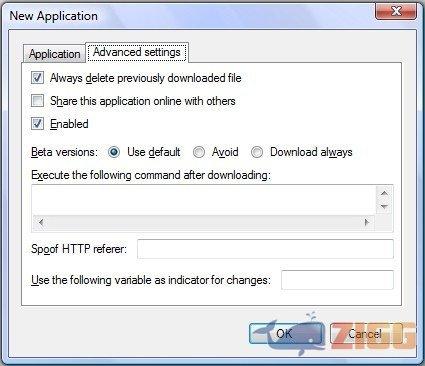
Observação: O número da versão está incluso no link: https://ftp.daum.net/mozilla/firefox/releases/3.0.5/win32/pt BR/Firefox%20Setup%203.0.5.exe
Para executar, será preciso substituir estes dígitos por ‘{version}’ (sem aspas) e clicar no botão ‘Variables‘. Em novo menu será exibido, então selcione ‘+‘ para adicionar o que será substituído por ‘{variables}’ (no caso o número da ultima versão), digite version e clique em ‘Ok’.
Já em ‘Contents from URL‘ você colocará o endereço da página onde está o download (https://www.mozilla.com/en-US/firefox/all.html) e clicará em ‘Load. Através de um único link, digite o número da versão atual no campo ‘Find‘ e encontre-o perto de ‘curVersion‘, em seguida selecione o que vem antes dele (mesma linha), clique em ‘Use select as start‘, e por fim selecione tudo que vem depois (mesma linha) e clique em ‘Use select as end‘.
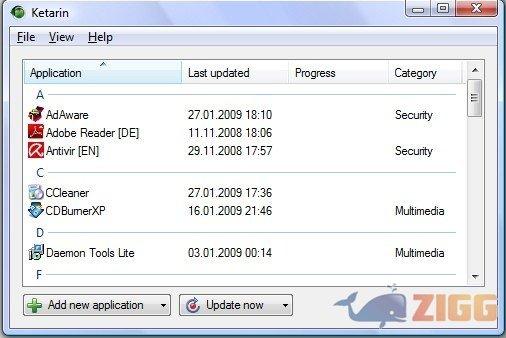
Caso aconteça de se tratar de mais de um (com vários idiomas, por exemplo), voce deverá ter atenção redobrada. Logo, reproduza o passo acima, e encontre o número da versão perto do idioma desejado, exemplo: class=”left”>Portuguese (Brazilian)
class=”curVersion” >3.0.5

Comentários