

Kaspersky Online Scanner
Versão online do Kaspersky Antivirus, um dos melhores da atualidade.

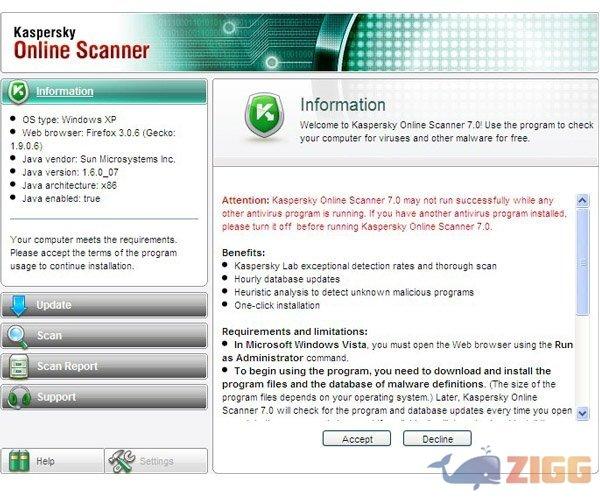
Visual principal do aplicativo para ajudar na decisão antes do download.
Pronto para baixar?
Baixe com fluxo protegido, contagem centralizada e acesso rápido ao software.
- DesenvolvedorKaspersky
- Lançado13/02/2009
- CategoriaAntivírus
Resumo rápido
- Windows Vista
- Escaneando seu computador
O Kaspersky Lab, empresa famosa pelo seu antivírus (KAV) e suíte de segurança (KIS), também possui um scanner online que pode vasculhar o seu computador a procura de vírus, spywares e outras ameaças no seu computador. O serviço se chama Kaspersky Online Scanner.
Na verdade, o que o Kaspersky Online Scanner faz é instalar um plugin no seu computador e monitorá-lo usando sua conexão com a internet. Deve-se lembrar que o serviço funciona online e não será necessário instalar nenhum programa que consuma recursos do seu computador, apenas é recomendável que você desative o seu antivírus e ative-o quando não estiver usando a ferramenta.
Windows Vista
Para executar Kaspersky Online Scanner no Windows Vista, é necessário que você execute o navegador com direitos de administrador, clicando com o botão direito em cima do atalho do mesmo. Antes de usar o scanner, serão baixados arquivos que serão as definições de ameaças. O serviço irá encontrar apenas as ameaças que já estão no seu computador, não contando com a proteção residente, que impede a entrada de novos malwares.
Escaneando seu computador
Você poderá escanear uma das áreas pré-definidas no seu computador ou checar um disco selecionado, pasta ou arquivo. O scan começa automaticamente assim que você selecionar uma área. Na parte direita da interface, há uma seção chamada scanner. Clique nela e faça o seguinte:
- Para selecionar uma área pré-definida, clique na área que você deseja checar: Critical Areas (áreas críticas) e My Computer (computador inteiro);
- Para selecionar um disco ou pasta, clique em “Folder” e depois selecione o disco ou pasta que deseja verificar;
- Escolher um arquivo também é fácil: clique em “File” e depois selecione o arquivo.

Comentários