

Icecream Ebook Reader
Um belo e simples leitor de EPUB e outros formatos de ebooks.

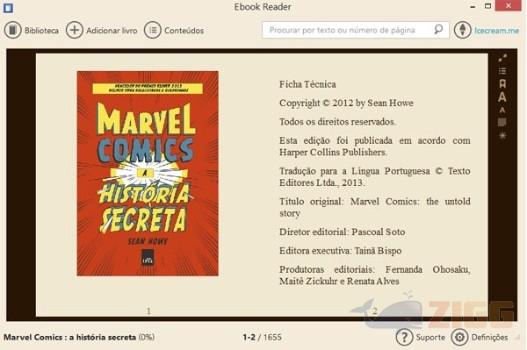
Visual principal do aplicativo para ajudar na decisão antes do download.
Pronto para baixar?
Baixe com fluxo protegido, contagem centralizada e acesso rápido ao software.
- DesenvolvedorIcecreamapps
- Lançado19/01/2015
- CategoriaPDF
Resumo rápido
- Como instalar o Icecream Ebook Reader
- Programa para ler livros digitais com design sofisticado
Substituto do Open eBook, o EPUB é um formato de texto que é muito usado para ler livros digitais, conhecidos por ebooks. Se você procura por um ótimo leitor de EPUB e de outros formatos de ebooks, conheça o Icecream Ebook Reader. Totalmente em português e gratuito, o programa que fornece tudo o que é preciso para uma boa leitura.
Além de EPUB, o programa ler arquivos no formato FB2, MOBI e dois formatos muito usados para ler HQs, o CBR e .CBZ. Dessa forma o Icecream Ebook Reader pode ser também um ótimo leitor de revistas em quadrinhos digitais.
Como instalar o Icecream Ebook Reader
Para baixar o programa, clique no botão de download desta página e aguarde a transferência do instalador. Depois disso, clique duas vezes sobre o executável para iniciar a instalação. Durante a mesma, você poderá associar os arquivos suportados para abrir automaticamente com o programa.
Programa para ler livros digitais com design sofisticado
Algo que agrada no Icecream Ebook Reader é o seu visual simples mas arrojado, o que o torna um leitor de ebooks agradável aos olhos. Para adicionar seu primeiro arquivo, clique em “Add Book” ou caso tenha associado os arquivos suportados, basta clicar duas vezes sobre o mesmo para abrir o programa. Para mudar para a linguagem em português, clique na opção “Config”, no canto inferior direito da tela.
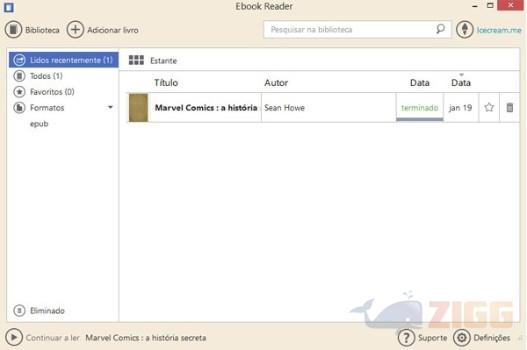
Além de ler livros digitais, o Icecream Ebook Reader permite organizar seu conteúdo por categorias como “Lidos Recentemente”, “Todos os itens”, “Favoritos” e “Formatos”. Assim fica mais fácil encontrar o que precisa. Clique duas vezes sobre qualquer item para abrir a tela de leitura.
Você acessa ferramentas de tela cheia, marcação, zoom, tipo de página e temas diversos na lateral direita da tela durante sua leitura. Para mudar as páginas use as setas direcionais do teclado ou simplesmente o scroll do mouse. Clicando em “Conteúdo”, na parte superior, você terá acesso ao índice do documento para pular diretamente para um capítulo do livro ou revista.
Comentários