

HelloSign for Gmail
Assine documentos salvos no Gmail com essa extensão

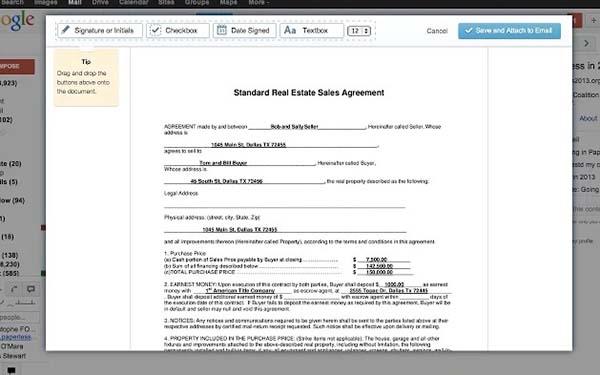
Visual principal do aplicativo para ajudar na decisão antes do download.
Pronto para baixar?
Baixe com fluxo protegido, contagem centralizada e acesso rápido ao software.
- DesenvolvedorHellsign
- Lançado04/04/2016
- CategoriaExtensões para Google Chrome
Resumo rápido
- Instalando a extensão
- Como usar
HelloSign for Gmail é uma extensão para Chrome que facilita o processo de assinar documentos digitais. Com a ferramenta, você pode usar o scan de uma assinatura e posicionar facilmente em um documento. O processo é feito diretamente nos documentos salvos no Gmail.
Instalando a extensão
Para instalar a extensão, primeiro certifique-se de estar usando o navegador Google Chrome. Ao clicar no botão de download, você será redirecionado para a página do aplicativo na Chrome Web Store, loja de aplicativos para Chrome. Clique em “+ Gratuito” para instalar a extensão automaticamente.
Como usar
Depois de instalado, o HelloSign for Gmail adiciona um botão de “Login” em todos os arquivos em PDF salvos em sua caixa de entrada ou saída do Gmail. Acesse o documento que deseja assinar e clique nesse botão para se logar, usando sua conta do Google.
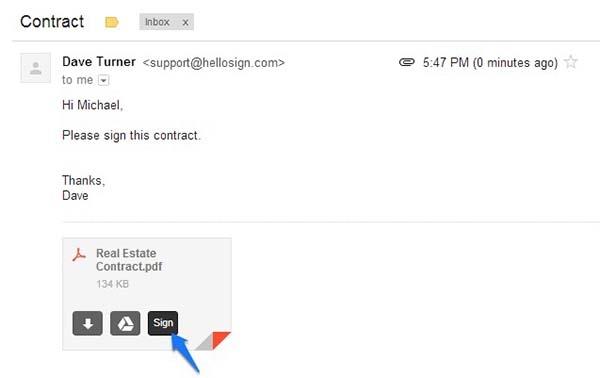
Vale lembrar que o programa não funciona com documentos em PDF protegidos por senha. Ao se logar, o documento será exibido na tela de edição do HelloSign for Gmail. Para abir a assinatura digitalizada, clique no botão “Signature” e acesse a guia “Upload” para abrir a imagem com sua assinatura no formato png, jpg, jpeg, bmp, ou gif.
Depois de carregar a assinatura, é possível alterar a luminosidade para melhorar a qualidade. Por fim, clique em “Insert” e arraste a assinatura para o documento carregado anteriormente. Para finalizar, clique no botão azul do canto superior direito para salvar o documento modificado.
Comentários