

Free Cleaner
Concorrente do CCleaner para fazer a limpeza do seu computador.

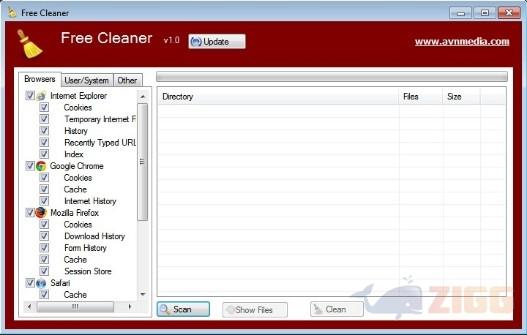
Visual principal do aplicativo para ajudar na decisão antes do download.
Pronto para baixar?
Baixe com fluxo protegido, contagem centralizada e acesso rápido ao software.
- DesenvolvedorAvnmedia
- Lançado08/05/2013
- CategoriaManutenção e reparo de arquivos
Resumo rápido
- Para fazer a limpeza do computador
- Opções bem organizadas
- Como fazer a limpeza do PC com o Free Cleaner
O Free Cleaner é mais uma opção de software para a limpeza do computador, concorrendo com grandes como o CCleaner e o Nitro PC. Afinal, é sabido que é necessário fazer, com alguma frequência, a limpeza de Cookies dos navegadores, arquivos temporários, histórico de navegação, entradas inválidas, entre outros. A limpeza do PC é, na maioria das vezes, o suficiente para resolver problemas de lentidão e travamento da máquina.
Para fazer a limpeza do computador
Clique sobre o botão de download nesta página e aguarde o download ser concluído. Em seguida instale o software em seu computador seguindo atentamente as instruções do assistente de instalação do Windows. Um ícone do software será fixado no menu iniciar do seu computador.
Opções bem organizadas
O Free Cleaner possui um visual muito similar ao CCleaner, o que o torna mais simples de familiarizar. Além disso, as opções do software são bem organizadas na interface do programa. Sendo que na lateral à esquerda há um menu com as principais opções do programa, dividido entre as abas ‘Browsers’, ‘User/System’ e ‘Other’.
Na aba ‘Browsers’ você encontra opções para apagar cookies, arquivos temporários da internet, histórico de navegação e download, cache, dentre outros arquivos que abarrotam o seu disco desnecessariamente. O Free Cleaner possui suporte para os principais navegadores do mercado – Google Chrome, Mozilla Firefox, Safari, Opera e Internet Explore.
Clicando sobre a aba ‘User/System’ você tem acesso a documentos recentes, arquivos temporários e entradas inválidas do Windows. Em ‘Other’ você terá uma análise dos programas instalados em sua máquina. Basta marcar ou desmarcar as opções que deseja escanear e deletar. Mas fique atento para não apagar documentos importantes!
Como fazer a limpeza do PC com o Free Cleaner
Para prosseguir com a limpeza do computador, selecione as opções para escanear em uma das abas mencionadas, clique sobre o botão ‘Scan’ e aguarde alguns segundos. Em seguida clique em ‘Clean’ para iniciar o processo de download. O software se mostrou rápido e eficiente em nossos testes.

Comentários