

Compare Advance
Compare pastas e descubra semelhanças e diferenças entre elas.

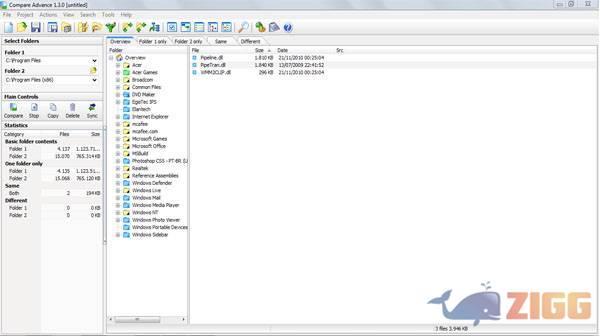
Visual principal do aplicativo para ajudar na decisão antes do download.
Pronto para baixar?
Baixe com fluxo protegido, contagem centralizada e acesso rápido ao software.
- DesenvolvedorBauerapps
- Lançado08/03/2012
- CategoriaGerenciadores de Arquivos Sub
Resumo rápido
- Compare e descubra
Compare Advance é um software que compara as pastas do seu computador para sincronizá-las. Se você fez o backup de arquivos e deseja confirmar se estão realmente iguais, desfrute dessa ferramenta útil e fácil de usar.
O que o Compare Advance faz é escanear dois diretórios e verificar se estes possuem o mesmo conteúdo. Quando ele encontra alguma diferença entre os dois, o arquivo em questão será descado de maneira semelhante a um texto por um marcador. Depois disso, resta a você consertar o erro transferindo o que está na pasta original para a cópia.
Compare e descubra
O Compare Advance possui uma interface bonita e de fácil manuseio. Ao executá-lo em seu computador, selecione os dois diretórios que irá comparar, na guia ‘Select Folders’, clicando no ícone representado por uma pasta amarela. Em seguida, clique em ‘Compare’ para iniciar a comparação.
Quando houver pastas com arquivos diferentes, elas serão representada por uma cor. Estas estão especificadas no tutorial disponível pelo programa. Para visualizar, clique em Help, na parte de cima da tela e abra o sub-item ‘Folder Color Codes’ dentro do item Using Filters. Por fim, clique em Sync para fazer a sincronização.
Comentários