
Bilderman
Capture janelas ativas ou telas inteiras de maneira personalizada.

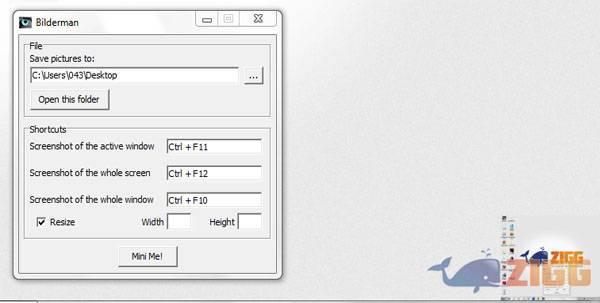
Visual principal do aplicativo para ajudar na decisão antes do download.
Pronto para baixar?
Baixe com fluxo protegido, contagem centralizada e acesso rápido ao software.
- DesenvolvedorBurrrn
- Lançado02/03/2012
- CategoriaCaptura de Telas
Resumo rápido
- Capture janelas ativas ou telas inteiras
Fazer captura de telas é muito fácil, o próprio teclado oferece uma opção para isto – a tecla ‘Print Screen’. Contudo essa não é a opção completa, já que a tecla Print Screen só faz a captura em tela inteira da janela que estiver no primeiro plano. Bilderman surge para resolver este problema oferecendo um maneira simples de personalizar a captura.
Depois de pressionar um dos três atalhos disponíveis, as imagens serão salvas em uma pasta específica selecionada por você. As imagens são salvas no formato PNG sem perca na qualidade. Logo depois de um screenshot, uma miniatura da captura é exibida no canto inferior esquerdo.
Capture janelas ativas ou telas inteiras
Baixe Bilderman gratuitamente clicando no link de download ‘Baixar Agora’. Logo após o término, clique sobre o arquivo para iniciar a descompactação do executável através de uma programa WinRar ou WinZip. Ele dispensa instalação, deste modo logo após a descompactação já estará pronto para o uso.
O programa ficará ativo na bandeja do sistema. Para iniciar suas capturas de tela, clique duas vezes com o botão esquerdo sobre o ícone do aplicativo, uma janela com as opções de captura será executada. A primeira opção é a captura de algum programa que esteja ativo no momento, para isso utilize o atalho ‘Ctrl+F11’.
Para capturar tudo que está sendo exibido no monitor utilize a opção ‘Whole Screen’ reproduzida pelo atalho ‘Ctrl+F12’. Por fim, é possível capturar uma tela ocultada por qualquer programa executado naquele momento com o atalho ‘Ctrl+F10’.
Comentários