

Amigabit Privacy Cleaner
Remova os vestígios de navegação de forma rápida

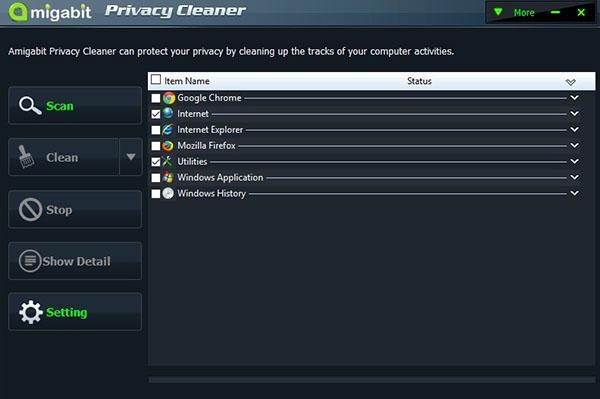
Visual principal do aplicativo para ajudar na decisão antes do download.
Pronto para baixar?
Baixe com fluxo protegido, contagem centralizada e acesso rápido ao software.
- DesenvolvedorAmigabit
- Lançado28/05/2016
- CategoriaPrograma de monitoramento
Resumo rápido
- Como baixar e instalar
- Garanta sua privacidade
Muitos usuários não sabem, mas tudo o que você faz na internet fica armazenado no navegador, desde históricos dos sites que visitou, os downloads realizados e as senhas que digitou para acessar a rede social ou serviço online. Por isso, se você quer eliminar todos esses vestígios, use o Amigabit Privacy Cleaner.
O Amigabit Privacy Cleaner é um software para Windows que faz uma varredura completa no sistema em busca de todos os registros de navegação armazenados no PC e, após isso, dá a opção de removê-los facilmente.
Como baixar e instalar
Para baixar o programa, clique no botão de download desta página e aguarde a transferência do arquivo para sua máquina. Depois disso, clique duas vezes sobre o arquivo baixado para iniciar o processo de instalação, comum em outros programas para Windows. Nessa versão gratuita, você poderá testar todas as funcionalidades do programa por 15 dias. Ao iniciar o programa, clique em “Trial” para ativar a versão de testes.
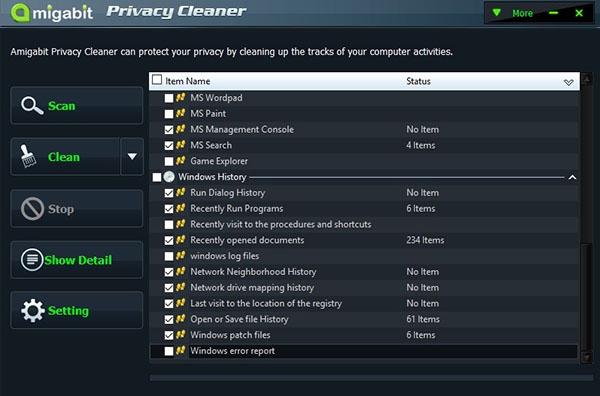
Garanta sua privacidade
Depois que iniciar o Amigabit Privacy Cleaner, você já pode iniciar a varredura, clicando na opção “Scan”. Mas antes, selecione os navegadores que deseja scanear. O programa identifica todos os browsers instalados no sistema.
Além dos navegadores, ele também verifica os históricos do Windows e de outros programas instalados. Depois de verificá-los e obter os resultados, basta clicar em “Clean” para removê-los definitivamente do sistema. Dessa forma, sua privacidade está garantida.
Comentários