
Microfone “desliga” quando eu abro um jogo/app: Modo Exclusivo e melhorias
Por que seu microfone para de funcionar quando um jogo é iniciado — Modo Exclusivo, aprimoramentos de áudio ou permissões podem estar interferindo; aprenda as correções rápidas.

Resumo em 30 segundos
- Por que o microfone “morre” quando eu abro um jogo/aplicativo?
- Verifique primeiro as permissões do aplicativo e as configurações de privacidade
- Permissões do aplicativo Microphone
Cerca de 40% dos usuários do Windows com microfones externos relatam queda de áudio ao lançar aplicativos. Se seu microfone “morre” quando você abre um jogo ou app, geralmente é porque outro programa assume o controle exclusivo, permissões são bloqueadas ou os drivers falham. Continue — eu vou mostrar as verificações rápidas e as correções para fazer seu microfone funcionar novamente.
Por que o microfone “morre” quando eu abro um jogo/aplicativo?
Conflitos de áudio frequentemente fazem seu microfone “morrer” quando você abre um jogo ou aplicativo: muitos programas assumem controle exclusivo do dispositivo de áudio ou acionam um modo de foco do SO que silencia outras entradas, e alguns jogos também sobrepõem as configurações de saída ou exigem ajustes específicos no painel de controle de som.
Além disso, atualizações de driver ou conflitos com outros softwares de áudio podem fazer o microfone parar de funcionar quando o aplicativo é iniciado. Você vai perceber que o microfone para de transmitir porque o aplicativo reivindica recursos de entrada ou força um roteamento diferente de saída.
Para uma solução de problemas eficaz do microfone, verifique os modos de áudio dentro do aplicativo e o painel de som do SO quanto a opções de acesso exclusivo. Entender as interações entre dispositivos de áudio ajuda a identificar se o problema é comportamento do aplicativo, atualizações de driver ou utilitários em conflito, para que você possa corrigir.
Verifique primeiro as permissões do aplicativo e as configurações de privacidade
Primeiro, verifique a permissão do microfone de cada app nas configurações do seu dispositivo para garantir que o acesso esteja permitido.
Confirme também as configurações de privacidade gerais e o acesso em segundo plano dos apps para que os jogos possam usar o microfone enquanto estão rodando.
Após fazer qualquer alteração, reinicie o app ou o dispositivo e mantenha o sistema operacional e os apps atualizados para receber correções.
Permissões do aplicativo Microphone
Muitos dispositivos bloqueiam o acesso ao microfone até você conceder permissão, então verifique as configurações do sistema e as configurações do aplicativo antes de solucionar problemas.
Primeiro, abra seu painel de permissões do sistema—no Windows vá em Settings > Privacy > Microphone—and confirme se o aplicativo pode usar o microfone.
Em seguida, abra as configurações de áudio internas do aplicativo; alguns apps exigem que você ative o acesso ao microfone ali mesmo após a aprovação do sistema.
Certifique-se de que o microfone não esteja no mudo por um interruptor físico ou nas configurações de áudio do sistema. Revise e atualize regularmente as permissões do aplicativo para melhorar a segurança e a funcionalidade.
Essas dicas de solução de problemas do microfone focam no gerenciamento de permissões de aplicativos e em verificações básicas para que seu microfone permaneça ativo ao iniciar jogos ou apps, reduzindo interrupções e evitando a necessidade de investigações mais profundas desnecessárias.
Se os problemas persistirem, reinicie o aplicativo ou seu dispositivo e teste.
Visão geral das configurações de privacidade
Antes de partir para soluções mais complexas, verifique as configurações de privacidade do seu dispositivo e do aplicativo — esses menus permitem controlar quais apps podem acessar seu microfone e outros dados.
Abra Configurações, vá em Privacidade ou Permissões e revise o acesso ao microfone por aplicativo. Desative ou limite apps que não precisam de áudio para reduzir riscos à privacidade e evitar silenciamentos inesperados durante jogos.
Mantenha as permissões no mínimo necessário e conceda apenas o que cada app requer. Revisar as configurações dos apps regularmente também ajuda a solucionar problemas de áudio e evita conflitos quando aplicativos competem pelo microfone. Use a tabela abaixo para auditar escolhas de permissão comuns e a ação desejada.
| Aplicativo | Ação |
|---|---|
| Jogo | Permitir/Perguntar |
| Chat | Permitir |
| Gravador | Permitir/Perguntar |
| Desconhecido | Negar |
Se estiver em dúvida, revogue e depois reutilize as permissões para testar qual app causa o problema e observe.
Acesso do Aplicativo em Segundo Plano
Se seu jogo ou aplicativo de voz perde a entrada do microfone sempre que não está na janela ativa, verifique o acesso em segundo plano e as permissões do microfone—seu sistema operacional pode bloquear aplicativos em segundo plano de usar o microfone, então você precisará permitir o app específico e ativar o acesso em segundo plano nas configurações de privacidade/sistema para manter os recursos de voz funcionando de forma confiável.
Em seguida, abra Privacidade ou Permissões de aplicativo, localize a entrada do microfone e confirme se o jogo/app está permitido. Também ative as atividades em segundo plano para esse app para que ele possa capturar áudio mesmo quando não estiver em foco.
Lembre-se de que alguns recursos do sistema listam controles por app; alterne-os para restaurar a funcionalidade consistente do app. Revise periodicamente essas configurações após atualizações, pois os padrões de privacidade podem ser redefinidos.
Fazer isso evita interrupções inesperadas, mantém o chat de voz e a gravação estáveis e melhora a experiência geral do usuário.
Desative o modo de áudio exclusivo do Windows/macOS
Quando o modo de áudio exclusivo está ativado, os aplicativos podem assumir o controle exclusivo do seu microfone e bloquear outros programas, então desative-o no Windows em Sound Settings → seu microfone → Properties e desmarque “Allow applications to take exclusive control of this device”; no macOS ajuste as configurações de entrada no Audio MIDI Setup ou use um gerenciador de terceiros para impedir que apps capturem o dispositivo.
Desativar o modo exclusivo reduz problemas de reprodução de áudio e ajuda no diagnóstico do microfone; também verifique as permissões dos aplicativos e as configurações de áudio por app.
- Reinicie o aplicativo após alterar as configurações para que as mudanças tenham efeito.
- Certifique-se de que você concedeu permissão de microfone aos apps nas configurações de privacidade do sistema.
- Use o Audio MIDI Setup para selecionar o dispositivo de entrada correto.
- Se os conflitos persistirem, feche aplicativos em segundo plano que possam capturar o áudio rapidamente.
Atualize ou reinstale os drivers de áudio e o firmware
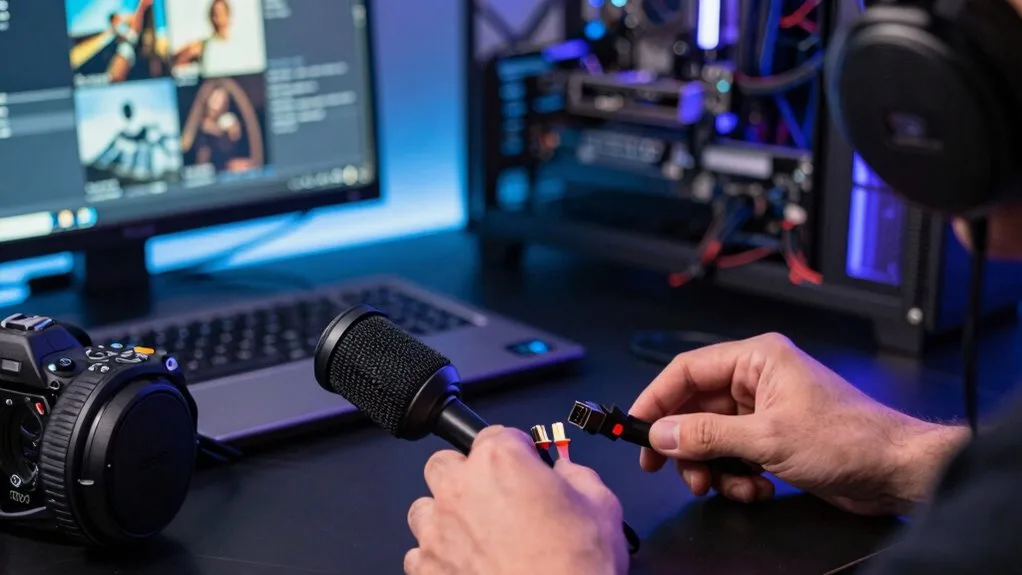
Se seu microfone parar de funcionar em jogos ou aplicativos, verifique por atualizações do driver de áudio no site do fabricante do dispositivo ou no gerenciador de dispositivos do seu sistema operacional.
Se as atualizações não ajudarem, reinstale os drivers de áudio para remover arquivos corrompidos e restaurar as configurações.
Também verifique e aplique atualizações de firmware para dispositivos USB/fone de ouvido/placa de som, e então reinicie seu sistema para que as alterações entrem em vigor.
Verificar atualizações de drivers
Porque os drivers e o firmware controlam diretamente o hardware do seu microfone, você deve verificar atualizações ou reinstalá-los via Device Manager:
Você deve abrir o Device Manager, expandir “Sound, video and game controllers”, clicar com o botão direito no seu dispositivo e escolher Update driver para ajudar na compatibilidade do driver de áudio e solucionar problemas de áudio. Se o Windows encontrar atualizações, escolha busca automática ou procurar manualmente.
Também verifique a página do fabricante para firmware updates do dispositivo. Se os problemas persistirem, consulte o manufacturer support para soluções específicas.
- Abra o Device Manager, expanda os dispositivos de áudio.
- Clique com o botão direito no dispositivo → Update driver → buscar automaticamente ou procurar.
- Verifique downloads de firmware/driver do fabricante para atualizações.
- Mantenha um cronograma regular de atualizações para evitar conflitos.
Manter drivers e firmware atualizados reduz conflitos e evita mic dropouts durante jogos e melhora a audio stability geral.
Reinstalar drivers de áudio
Depois de verificar se há atualizações, tente reinstalar seus drivers de áudio e firmware para resolver quedas do microfone que ocorrem ao abrir um jogo ou aplicativo.
Use o Device Manager: abra “sound, video and game controllers”, clique com o botão direito no seu dispositivo de áudio e escolha Update driver. Se atualizar não resolver, desinstale o driver de áudio e reinicie para que o Windows reinstale uma cópia limpa.
Como parte da solução de problemas dos drivers de áudio, verifique periodicamente o site do fabricante em busca de pacotes mais recentes que melhorem a compatibilidade com jogos.
O processo de reinstalação é simples: desinstale, reinicie, deixe o Windows restaurar o driver e depois teste o microfone no aplicativo com problema. Se os problemas persistirem, repita o processo usando o driver mais recente do fornecedor em vez de confiar apenas nas atualizações automáticas.
Também execute o aplicativo após a restauração do driver.
Teste rapidamente hardware e interfaces de áudio USB
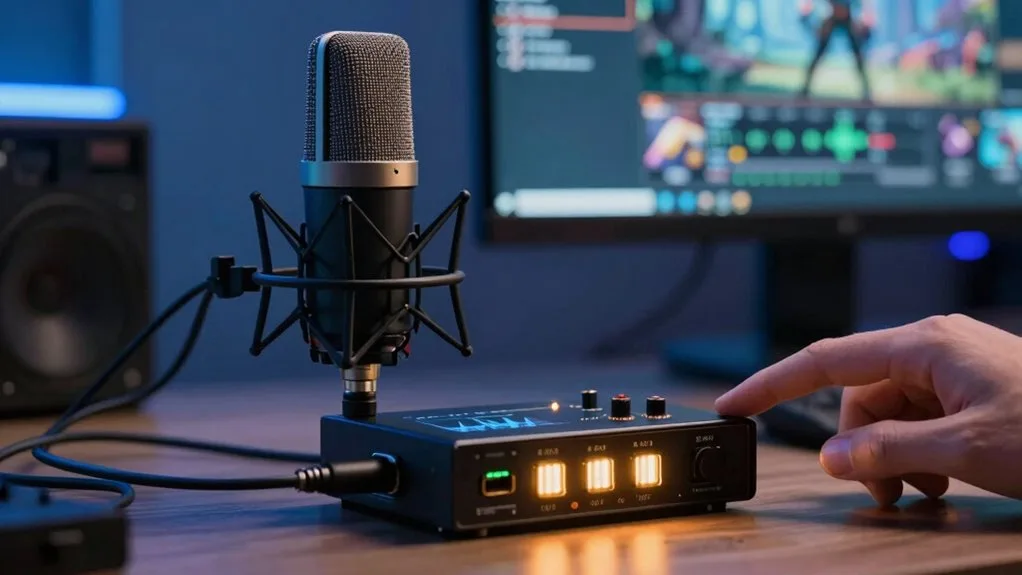
Se precisar confirmar que uma USB audio interface está pronta para um jogo ou aplicativo, verifique as configurações de dispositivo ou as preferências de áudio do sistema e abra o aplicativo de controle do fabricante para confirmar os canais e o firmware.
Você vai checar a compatibilidade da interface de áudio confirmando que o dispositivo aparece, a versão do driver, e o roteamento de canais nesse aplicativo.
Faça um teste rápido nas portas USB movendo a interface entre portas; algumas portas falham ou fornecem energia insuficiente.
Atualize drivers e firmware antes de testar para evitar falsos negativos.
Enquanto testa, monitore o uso de CPU e memória para que uma carga alta não esteja atrapalhando o desempenho de áudio.
Se a interface cair ou remapear os canais em certas portas, tente hubs alimentados ou portas alternativas e refaça os testes para isolar problemas de hardware versus sistema e reportar as conclusões.
Corrigir conflitos com outros apps e áudio em segundo plano
Como outros programas podem tomar seu microfone ou reproduzir áudio de fundo, verifique as permissões do aplicativo, desative ou reduza fontes de áudio concorrentes e desligue o “modo exclusivo” para que vários aplicativos possam usar o microfone ao mesmo tempo.
Além disso, atualize os drivers e o jogo/aplicativo para descartar problemas de compatibilidade e monitore os processos em execução em busca de apps que abram automaticamente e capturem o áudio. Verifique as permissões do microfone para o aplicativo; problemas de priorização de áudio frequentemente vêm da exclusividade.
Reduza ou silencie apps em segundo plano e procure por utilitários que iniciem automaticamente e provoquem conflitos entre aplicativos. Se os problemas persistirem, atualize ou faça rollback dos drivers e dos aplicativos afetados para testar a compatibilidade.
- Verifique as permissões de microfone do aplicativo.
- Desative o “modo exclusivo” nas Configurações de Som.
- Silencie ou feche fontes de áudio em segundo plano.
- Atualize drivers e aplicativos.
Configure as configurações de voz do jogo/aplicativo e o Push-to-Talk
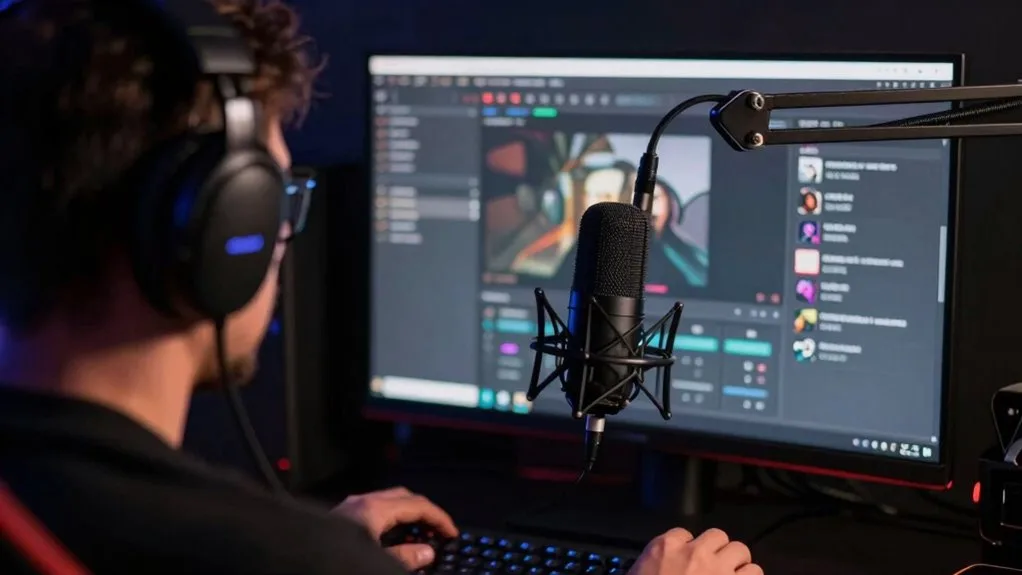
Como garantir que seu microfone se comporte quando você começa a jogar? Verifique as configurações de voz do jogo para selecionar a entrada correta e ative o Push-to-talk para que seu microfone não fique aberto. Habilite o modo exclusivo no Windows quando necessário para priorizar o dispositivo e reduzir conflitos. Ajuste o volume do microfone e do jogo para evitar sobrecarga e melhorar a clareza. Use ativação por voz apenas se precisar das mãos livres e teste o feedback de áudio para confirmar os níveis.
| Setting | Action |
|---|---|
| Dispositivo de entrada | Selecione o microfone correto |
| Push-to-talk | Atribua uma tecla e teste |
Se os problemas persistirem, atualize os drivers de áudio e monitore os recursos do sistema para resolver conflitos remanescentes. Faça testes de microfone no jogo e peça feedback aos colegas; ajuste a sensibilidade e o limiar de mudo até que as respostas sejam consistentes. Reinicie o aplicativo quando necessário.
Soluções alternativas para aplicativos de VoIP, transmissão e gravação
Quando apps assumem controle exclusivo do seu microfone, você verá software de VoIP ou de gravação ser interrompido—então abra Windows Sound > Recording device properties e desmarque “Allow applications to take exclusive control of this device.”
Para streaming ou captura, use OBS’s Audio Monitoring para manter o áudio em tempo real sem fechar o jogo, ou conecte uma placa de som USB externa para dar ao sistema uma entrada dedicada e evitar conflitos entre apps.
Inclua isso em solução de problemas do microfone; verifique as configurações de áudio e os drivers.
- Desative o modo exclusivo nas propriedades de Gravação do Windows.
- Habilite o OBS Audio Monitoring para captura ao vivo.
- Use uma placa de som USB para entrada separada.
- Atualize os drivers de áudio e verifique as permissões dos apps.
Esses passos mantêm seus apps de VoIP, streaming e gravação funcionando junto com os jogos.
Quando entrar em contato com o suporte ou substituir o hardware
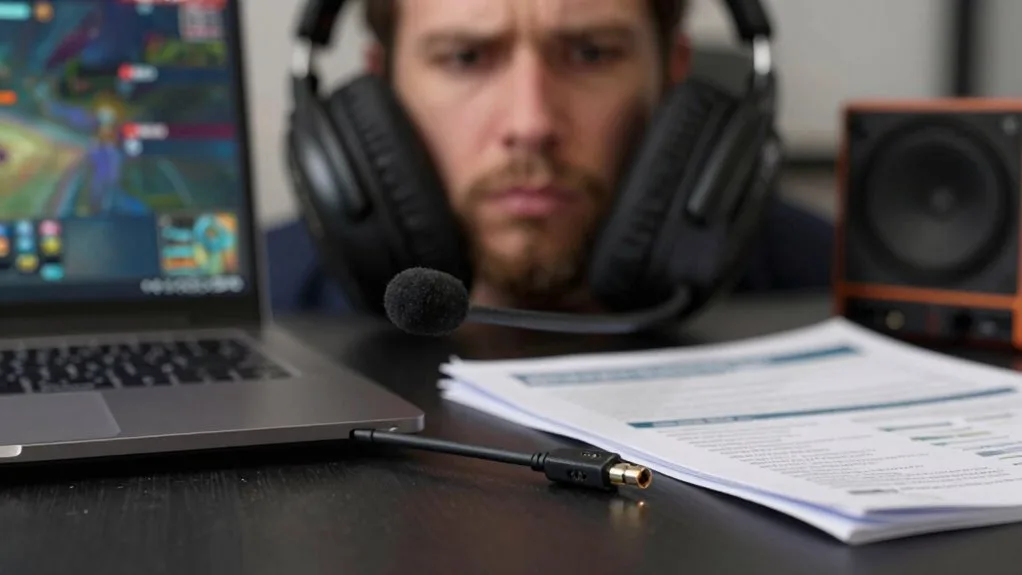
Falhas de sinal que persistem após solução básica de problemas geralmente indicam problemas de hardware ou de software mais profundos, então comece atualizando os drivers de áudio e o aplicativo, depois teste o microfone em outro dispositivo para isolar a causa.
Se funcionar em outro lugar, o problema provavelmente é do seu hardware—verifique por danos ou desgaste, substitua. Se ainda falhar, colete logs e registre cada etapa que você tentou; registros concisos agilizam o diagnóstico e ajudam o suporte.
Contate o fabricante ou o vendedor quando as informações de garantia cobrem reparo ou substituição, e abra um chamado de suporte com horários e mensagens de erro.
Se estiver fora da garantia, pese o custo do reparo contra a compra de um microfone novo. Continue testando com cabos e portas em bom estado também. O suporte pode orientar consertos, mas falhas consistentes após a isolação geralmente significam substituição.
Comentários