
Salve e recupere senhas com o Gerenciador de Senhas do Google
O Gerenciador de Senhas do Google é uma ferramenta integrada ao Chrome que ajuda a salvar, recuperar e gerar senhas seguras, sincronizando-as entre dispositivos.


Resumo em 30 segundos
- Acessando senhas salvas
- Aprendendo a usar o Google Password Manager
- Passo 01
Se você utiliza o Google Chrome com frequência, provavelmente já notou que, ao inserir seus dados de login em algum site, uma caixa pergunta se deseja salvar a senha. Embora pareça um recurso simples do navegador, essa função esconde um poderoso gerenciador de senhas do Google, que permite sincronizar suas senhas entre dispositivos e até gerar senhas mais seguras automaticamente.
Acessando senhas salvas
Suas senhas salvas podem ser acessadas em qualquer versão do Google Chrome, seja em desktops (Windows, Mac, Linux, Chrome OS) ou dispositivos móveis (Android e iOS). Além disso, o Google oferece uma página dedicada para visualizar suas senhas: https://passwords.google.com, acessível também via dispositivos móveis.

Aprendendo a usar o Google Password Manager
Para utilizar o Google Password Manager, basta usar o navegador Google Chrome em qualquer dispositivo compatível. Para sincronizar suas senhas, faça login na sua conta Google no navegador e ative as configurações de sincronização, conforme os passos abaixo.
Passo 01
No menu do Chrome, clique em Configurações.

Passo 02
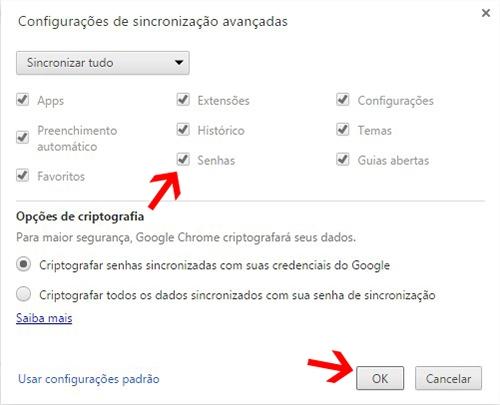
Clique em Configurações de sincronização avançadas.

Passo 03
Verifique se a opção Senhas está marcada, conforme a imagem abaixo, e clique em Ok.
Passo 04
Na seção Senhas e formulários das configurações, mantenha marcada a opção Oferecer para salvar suas senhas da Web. Para visualizar as senhas salvas, clique no link Gerenciar senhas logo abaixo dessa opção.
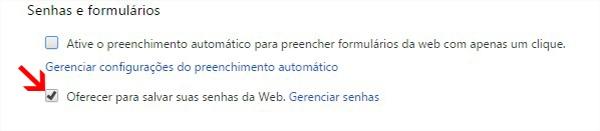
Uma lista com todas as senhas salvas será exibida, permitindo que você as remova facilmente clicando no ícone de “X” ao lado da senha desejada.

Como salvar senhas no gerenciador
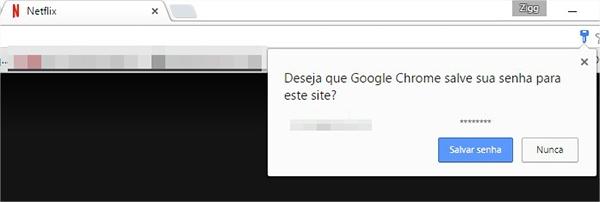
Ao acessar um site ou serviço que exija login, digite seus dados normalmente. Após o login, o Chrome exibirá um alerta na barra superior perguntando se deseja salvar a senha. Você poderá escolher entre Salvar Senha ou Nunca para este site.
Como gerar senhas fortes automaticamente
O Google Password Manager oferece uma função para gerar senhas fortes automaticamente, que pode estar em fase experimental dependendo da versão do Chrome. Para ativá-la, digite chrome://flags na barra de endereços do navegador, procure por Ativar Geração de Senhas e altere a configuração para Ativada. Em seguida, reinicie o navegador clicando em Reiniciar agora.

Na próxima vez que você criar uma conta que exija senha, o Google sugerirá uma senha segura que poderá ser utilizada. Caso esqueça, não se preocupe: a senha estará sincronizada e poderá ser acessada a qualquer momento na página https://passwords.google.com.

É importante ter cuidado ao acessar suas senhas salvas, especialmente em locais públicos ou com outras pessoas por perto. Além disso, recomendamos utilizar senhas únicas e seguras para cada serviço, evitando reutilização. Assim, se alguém descobrir a senha da sua conta Netflix, não terá acesso a outras contas, como seu e-mail.
Para aumentar ainda mais a segurança, considere ativar a autenticação de dois fatores (2FA) nas suas contas sempre que possível, adicionando uma camada extra de proteção contra acessos não autorizados.
Comentários