
Como instalar o Windows 10 no Mac com o BootCamp
Tutorial de instalação do Windows 10 no Mac


Resumo em 30 segundos
- Como instalar o Windows 10 no Mac com o BootCamp
- Preparação
- Obtendo os arquivos necessários
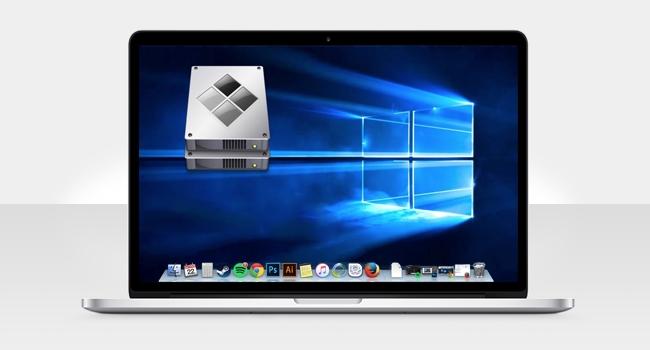
O Windows 10 despertou a atenção de muitas pessoas com uma estrutura que parece ser a melhor vista em qualquer versão do Windows nos últimos anos. Por isso, muitos usuários de computadores da concorrente Apple estão interessados em experimentar esse sistema operacional. Com o BootCamp, esses usuários poderão instalar o Windows 10 em seus computadores Mac. Basta seguir os passos deste tutorial.
Como instalar o Windows 10 no Mac com o BootCamp
Preparação
- Antes de começar, você vai precisar de um pendrive ou outro tipo de flash drive com 16Gb de espaço, para colocar o instalador do Windows 10. Também será preciso salvar os arquivos do BootCamp.

- A Apple atualizou a ferramenta BootCamp para dar suporte ao Windows 10 nos aparelhos Mac 64-bit. Verifique as atualizações para garantir que tanto o seu OS X e firmware do Mac quanto o BootCamp Assistant estão em dia.
- Verifique também se você tem pelo menos 30Gb de espaço livre em disco rígido, para criar a partição do Windows.

Obtendo os arquivos necessários
- Baixe os arquivos ISO do Windows 10 e salve em seu computador.
Criando o disco de inicialização do Windows 10
- Depois de baixar os arquivos ISO do Windows 10, abra o BootCamp Assistant.
- Marque as seguintes opções: Create a Windows 10 Install Disk; Install Windows 10.
- Conecte o pendrive ao seu computador.
- De volta à tela do BootCamp Assistant, selecione o arquivo ISO do Windows 10.
- O BootCamp irá copiar todos os arquivos e drivers necessários para rodar o Windows 10 no seu pendrive. Esse pendrive irá se tornar o disco de inicialização do Windows 10.

Criando a partição para o Windows 10
- O próximo passo é criar a partição, e você terá que definir quanto espaço deixar para o Windows 10. O ideal é pelo menos 30Gb. Lembre-se de que esse espaço será retirado da partição do OS X.
- Depois de definir o espaço, clique em Install.
- Durante este processo, você pode ver o sistema reiniciar algumas vezes. Essa etapa pode durar cerca de 15 minutos, ou mais.

Instalando o Windows 10
- Quando o processo de instalação estiver finalizado, o computador irá reiniciar novamente.
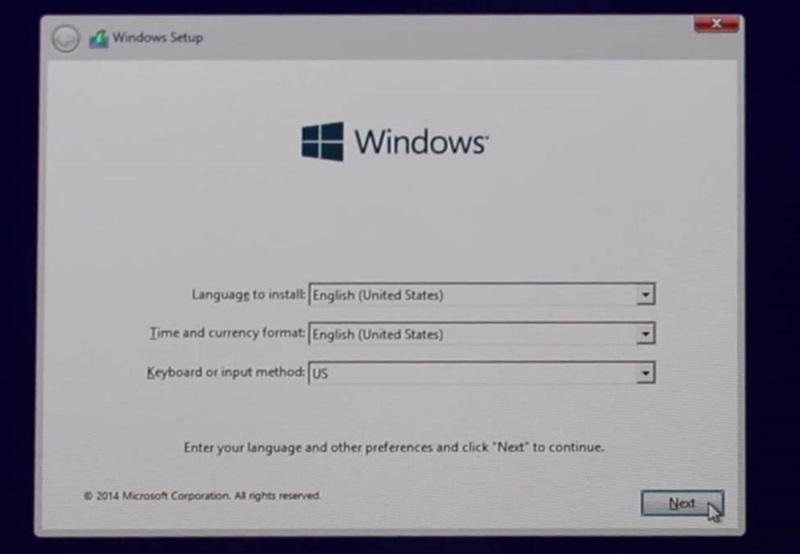
- Em seguida, digite a chave de acesso do Windows e selecione a partição correta, para instalar o Windows 10.

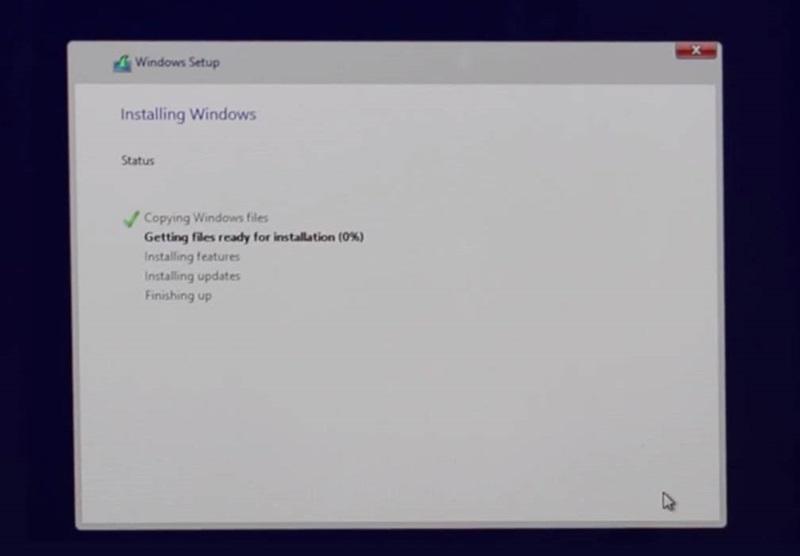
- Agora, basta seguir o processo de instalação que irá aparecer na tela. Quando ele acabar, o computador irá reiniciar mais uma vez
- Para completar, conecte o pendrive ao seu computador e rode o arquivo setup.exe para instalar os drivers do BootCamp.

Mudando de um sistema operacional para o outro
A partir de agora, toda vez que o computador for inicializado, aperte o atalho Option + Alt no teclado antes do carregamento do sistema. Assim, você poderá visualizar um menu onde poderá escolher qual sistema operacional deseja utilizar.

Comentários