

TapVPN Free VPN
Navegue anônimo com esse app de conexão VPN

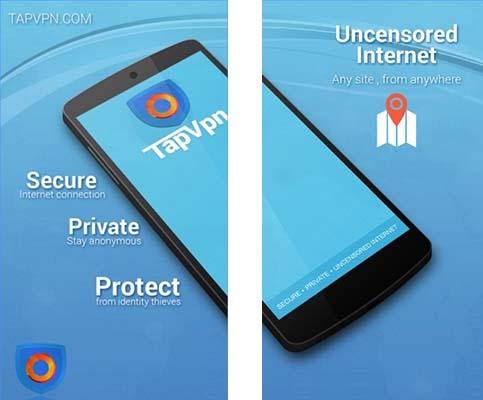
Visual principal do aplicativo para ajudar na decisão antes do download.
Pronto para baixar?
Baixe com fluxo protegido, contagem centralizada e acesso rápido ao software.
- DesenvolvedorTapvpn
- Lançado22/12/2015
- CategoriaFerramentas de Rede Diversas
Resumo rápido
- Como instalar o app
- Configurando sua rede VPN
O TapVPN Free VPN é um aplicativo que usa o método de conexão VPN – ou rede virtual privada – para navegar na internet. Dessa forma, você pode navegar com muito mais segurança e de forma anônima, uma forma muito usada para garantir que dados não sejam roubados. O aplicativo é um dos mais indicados para isso e já conta com mais de 1 milhão de downloads!
Como instalar o app
Clique em nosso botão de download para acessar a página do aplicativo na Google Play Store, a loja oficial de aplicativos para Android. Clique em “Instalar” e, após o login com sua conta Google, verifique se o aplicativo é compatível com o aparelho cadastrado em sua conta. Selecione o dispositivo e clique em “Instalar” para realizar a transferência.

Configurando sua rede VPN
Configurar sua rede com o TapVPN Free VPN é muito fácil. Assim que abrir o aplicativo, clique no botão indicado na tela para ativar a conexão VPN. Ao fazer isso, um aviso será exibido, informando que ele deseja configurar uma conexão VPN que permite monitorar o tráfego da rede. Clique em “OK” para confirmar.
Feito isso, você pode acompanhar as informações da rede VPN na tela inicial do app. Ele exibe o servidor selecionado, a velocidade de download e de upload. Para mudar de servidor, primeiro pause a conexão.
Comentários