
Ative o Modo Visitante do Google Chrome
Com essa opção, você protege seus dados pessoais, como senhas e histórico de navegação


Resumo em 30 segundos
- Com essa opção, você protege seus dados pessoais, como senhas e histórico de navegação

Pessoas que prezam pela privacidade de seu histórico de navegação e informações pessoais ao compartilhar seu computador podem utilizar o Modo Visitante do Google Chrome.
Com essa ferramenta, é possível adicionar “contas” de usuários para que suas informações pessoais – como histórico de sites acessados e nomes de login e senhas armazenados – não sejam acessíveis. Dessa maneira você não precisa deslogar de serviços essenciais, como e-mail e redes sociais, para que outra pessoa faça seu próprio login.
Confira nosso passo a passo e aprenda como ativar o Modo Visitante:
Passo 1 – Acesse a opção de usuários do Google Chrome
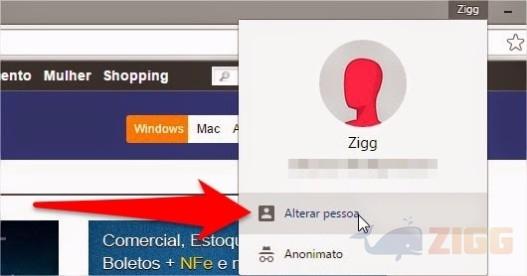
O botão deve ser localizado a lado do botão de minimizar, no canto superior direito. Nele, você deve clicar em “Alterar Pessoa”. Se você não consegue ver esse botão, talvez seja necessário atualizar o Chrome para a mais nova versão.
Passo 2 – Abra uma nova janela para navegar como visitante

Clique no botão “Navegar como visitante”, no canto inferior esquerdo da janela que abriu. Isso deverá iniciar uma nova sessão sem acesso às suas informações pessoais.
Passo 3 – Encerrando a sessão

Para finalizar a navegação como convidado, clique novamente no botão de usuários e em seguida em “Sair da Sessão de Visitante” para que o histórico seja apagado.
Curtiu essa dica? Confira nossos navegadores web para ficar por dentro das novidades e atualizações de seus browsers favoritos.
Comentários