
ProPresenter
Programa para editar slides e apresentações.

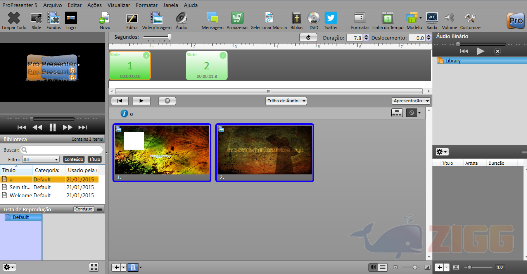
Visual principal do aplicativo para ajudar na decisão antes do download.
Pronto para baixar?
Baixe com fluxo protegido, contagem centralizada e acesso rápido ao software.
- DesenvolvedorRenewedvision
- Lançado26/01/2015
- CategoriaFerramentas para Apresentação
Resumo rápido
- ProPresenter para Windows
- Como criar um slide
ProPresenter é um programa para Windows semelhante ao Power Point do pacote Microsoft Office que ajuda você a criar slides de uma forma mais técnica e com riqueza de recursos. Você poderá aplicar textos, vídeos, imagem e som em suas apresentações e deixá-las ainda mais criativas e atraentes para seu público. Fora isso, você terá um recurso de linha do tempo que ajudará você a criar detalhes e a organizar melhor cada um dos itens de seu slideshow.
ProPresenter para Windows
Clique no botão de download e um arquivo será baixado automaticamente no seu computador. Após terminar, abra o arquivo e você poderá iniciar a instalação do seu programa. Clique em “setup” e depois em “install”. Siga com o procedimento padrão
Como criar um slide
Para iniciar um novo projeto, selecione a opção “Novo”. Selecione o nome do projeto, a categoria, o modelo e tamanho e clique em “Novo”. Agora você terá seu primeiro slide exibido no campo do meio. Aqui, você poderá fazer o que quiser em termos de conteúdo para rechear sua apresentação.
Caso queira adicionar texto, a ferramenta “Editor” é a recomendada. Se quiser editar vídeo ou imagem, clique em “Video/imagem” e se desejar adicionar uma música para ser executada junto com sua apresentação, opte pelo botão “Audio”.
Caso queira adicionar mais slides, basta clicar na opção “+” localizada no canto inferior esquerdo do campo de slides. Nessa mesma tela também é possível alterar outras opções como o tamanho de exibição da apresentação de slides e o seu modo de exibição. Depois de tudo feito, basta selecionar o menu “Arquivo” e selecionar “Salvar como”.
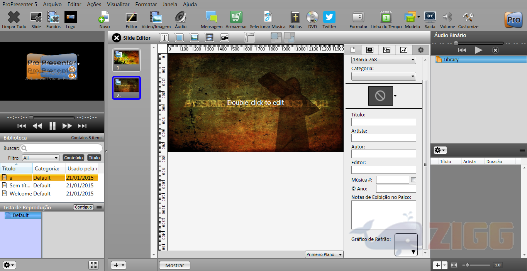
Uma boa alternativa ao Microsoft PowerPoint
ProPresenter surpreende pela quantidade de recursos. Tudo se mostra de modo bem elaborado e com riqueza de ferramentas para criação de apresentações. A interface, apesar de parecer complexa, pode se tornar mais fácil com o tempo de uso. Apesar de ser uma demonstração, suas ferramentas são práticas o bastante para provar que este programa criador e apresentador de slides tem tudo que o PowerPoint tem a oferecer e um pouco mais.
Comentários