
Criando um mosaico sobre uma imagem
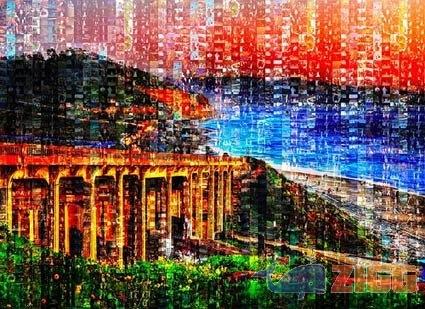
Crie um incrível foto mosaico sobre a sua imagem favorita e deixe seus colegas de queixo caído.


Resumo em 30 segundos
- Crie um incrível foto mosaico sobre a sua imagem favorita e deixe seus colegas de queixo caído.
Um efeito super legal que vi em uma foto de Marilyn Monroe na capa de uma revista composta por centenas de imagens me chamou muita atenção, este efeito é conhecido como Mosaico. Foi uma das coisas mais legais que eu tinha visto no momento e quis saber que tipo de tecnologia surpreendente foi usado para criar uma arte daquela. Claro, a ferramenta é nada mais, nada menos que o Photoshop. Então vamos começar o efeito que aprende e irei repassar para vocês.
01. Antes de começar este tutorial você precisará de uma pasta com diversas fotos, estas fotos irão compor o mosaico e revelar a imagem da foto maior, caso você queira utilizar fotos suas faça uma cópia de segurança desta pasta pois as alterações que vamos fazer nestas imagens são irreversíveis, neste tutorial a pasta usada contém 500 fotos.

02. Agora no Photoshop vá em Window> Actions, clique na pequena seta no canto superior direito da paleta de Actions e escolha a opção New Actions, dê o nome de Mosaico para a nova action e pressione Record para começar a gravar a action.

03. Pressione Ctrl+O e abra uma das fotos do folder com as imagens que irão compor o mosaico, com a imagem aberta vá em Image> Image Size e defina os valores abaixo, clique em Ok e depois feche a imagem que foi redimensionada, clique no botão Stop no rodapé da paleta de layers para finalizar nossa Action.
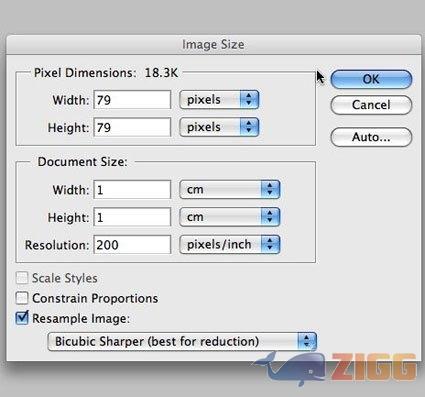
04. Agora vá em File> Automate> Create Droplet, isto criará um pequeno aplicativo que contém nossa action, no painel que irá abrir clique no menu dropdown de Action e escolha a action que criamos chamada Mosaico, é importante marcar a opção Override Action “Open” Commands para que a ação de Open (abrir imagem) seja ignorado, pressione Ok e salve seu droplet em sua área de trabalho.
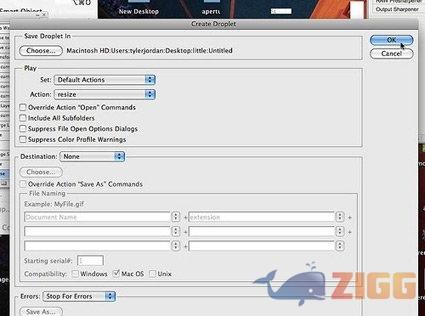
05. Agora selecione todas as imagens dentro da pasta e arraste elas para cima do droplet criado, automaticamente o Photoshop irá redimensionar todas as imagens.

06. Depois que o processo terminar vá em File> Automate> Contact Sheet II.

07. Na caixa que irá abrir defina o tamanho da foto onde você irá aplicar o efeito de mosaico, no caso deste tutorial a imagem onde o efeito será aplicado tem 55×40 cm, clique em Choose e escolha a pasta que contém as fotos que serão usadas para criar o efeito, defina os valores como na foto abaixo e pressione Ok.
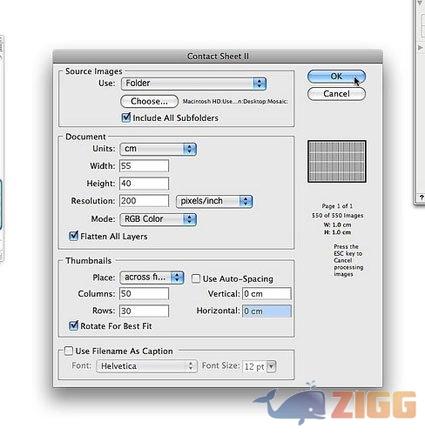
08. O Photoshop criará um documento contendo todas as imagens, como a da foto abaixo, cada imagem estará em uma layer diferente, vá em Layer> Flattern Image para mesclar todas as layers em uma única layer, pressione Ctrl+S para salvar seu documento, salve no formato que achar mais adequado.

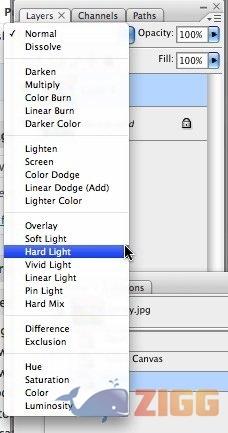
09. Agora pressione Ctrl+O e abra a imagem que receberá o efeito, com a imagem aberta vá em File> Place e escolha o arquivo que criamos anteriormente com as imagens da pasta, ajuste a imagem de acordo com seu documento e pressione Enter, mude o modo de blend da layer para Hard Light.
10. No final sua imagem ficará como a da foto abaixo.
Comentários